

E-Mails auf dem Mac
Serienmails auf dem Mac: Apple Mail und Outlook
Versende eine gemeinsame Nachricht mit dem passenden Namen oder Unternehmen für jeden Empfänger. Vergleiche die Möglichkeiten mit Apple Mail und Outlook, bereite deine Liste vor und prüfe vor dem Versand eine Test-E-Mail.
Kurz gesagt
Mit Serienmails ergänzt du eine gemeinsame Nachricht um den Namen oder andere Angaben jedes Kontakts. Dearmailo arbeitet mit Apple Mail; Word für Mac bietet eine Alternative mit kompatiblen Outlook-Versionen.
Das brauchst du: Für Dearmailo brauchst du einen Mac mit macOS 15 oder neuer und ein Konto, mit dem du in Apple Mail E-Mails versenden kannst. Prüfe für Word und Outlook die unten verlinkten Kompatibilitätshinweise von Microsoft.
Die passende Methode wählen
- Einzelne Nachrichten
- Geeignet, wennJede Person einen anders formulierten Text erhalten soll.
- Zu beachtenDu verfasst und prüfst jede Nachricht selbst.
- Word für Mac + Outlook
- Geeignet, wennDu Word und Outlook nutzt und Nachrichten anhand einer Kontaktliste personalisieren möchtest.
- Zu beachtenDie Kompatibilität hängt von deinen Versionen ab. Folge Microsofts Anleitung für den Mac und beginne mit einem kleinen Testversand.
- Dearmailo + Apple Mail
- Geeignet, wennDu Apple Mail nutzt und Namen oder andere Kontaktangaben automatisch einfügen möchtest.
- Zu beachtenDer Mac muss wach bleiben. Dearmailo und Mail müssen geöffnet sein und dürfen während des Versands nicht gestört werden.
So funktioniert die Personalisierung
Die Kontaktliste liefert den Namen und das Unternehmen für jede E-Mail.
| Vorname | Unternehmen | |
|---|---|---|
| anna@example.com | Anna | Northstar Studio |
Hallo Anna,
Hier sind die besprochenen Informationen für Northstar Studio.
Verwende für den Test eine Adresse, auf die du Zugriff hast. Füge Name und Unternehmen mit Variable ein, statt sie direkt in den gemeinsamen Text zu schreiben.
Sind Serienmails mit Outlook auf dem Mac möglich?
Word für Mac ermöglicht personalisierte Serienmails mit einer kompatiblen E-Mail-App. Prüfe vorab, ob Microsofts aktuelle Mac-Anleitung zu deinen installierten Versionen von Word und Outlook passt.
- Folge Microsofts Anleitung für macOS um eine kleine Test-Kontaktliste zu verknüpfen und die Personalisierungsfelder einzufügen.
- Prüfe die Vorschau. Wähle Fertig stellen und zusammenführen → In E-Mail zusammenführen, wähle das Feld mit den E-Mail-Adressen aus und gib Betreff und E-Mail-Format an. Ein kompatibles Standard-E-Mail-Programm muss eingerichtet sein.
- Sende zunächst an Adressen, auf die du Zugriff hast. Prüfe die empfangenen Nachrichten und den Absender, bevor du deine gesamte Liste verwendest.
Serienmails mit Dearmailo und Apple Mail einrichten
 Dearmailo
Importiere deine Kontaktliste aus XLSX, CSV, TSV oder TXT. Schreibe und prüfe anschließend deine Nachricht in Dearmailo. Sobald du den Versand startest, sendet Dearmailo automatisch eine personalisierte E-Mail an jeden Empfänger über Apple Mail.
Prüfe vor dem Start, ob dein Konto in Apple Mail E-Mails versenden kann, und folge der Einrichtungsanleitung für Dearmailo.
- Kontaktliste importieren. Wähle in Kontakte die Option Datei importieren und ordne die Spalten den passenden Feldern zu.
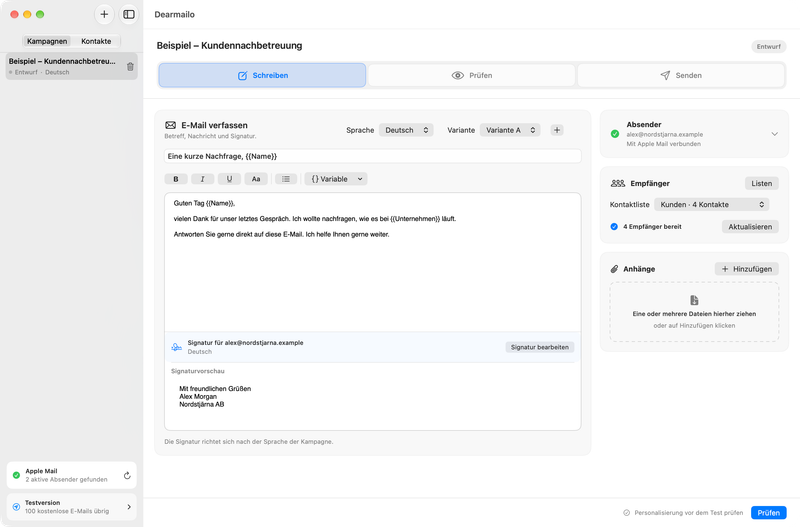
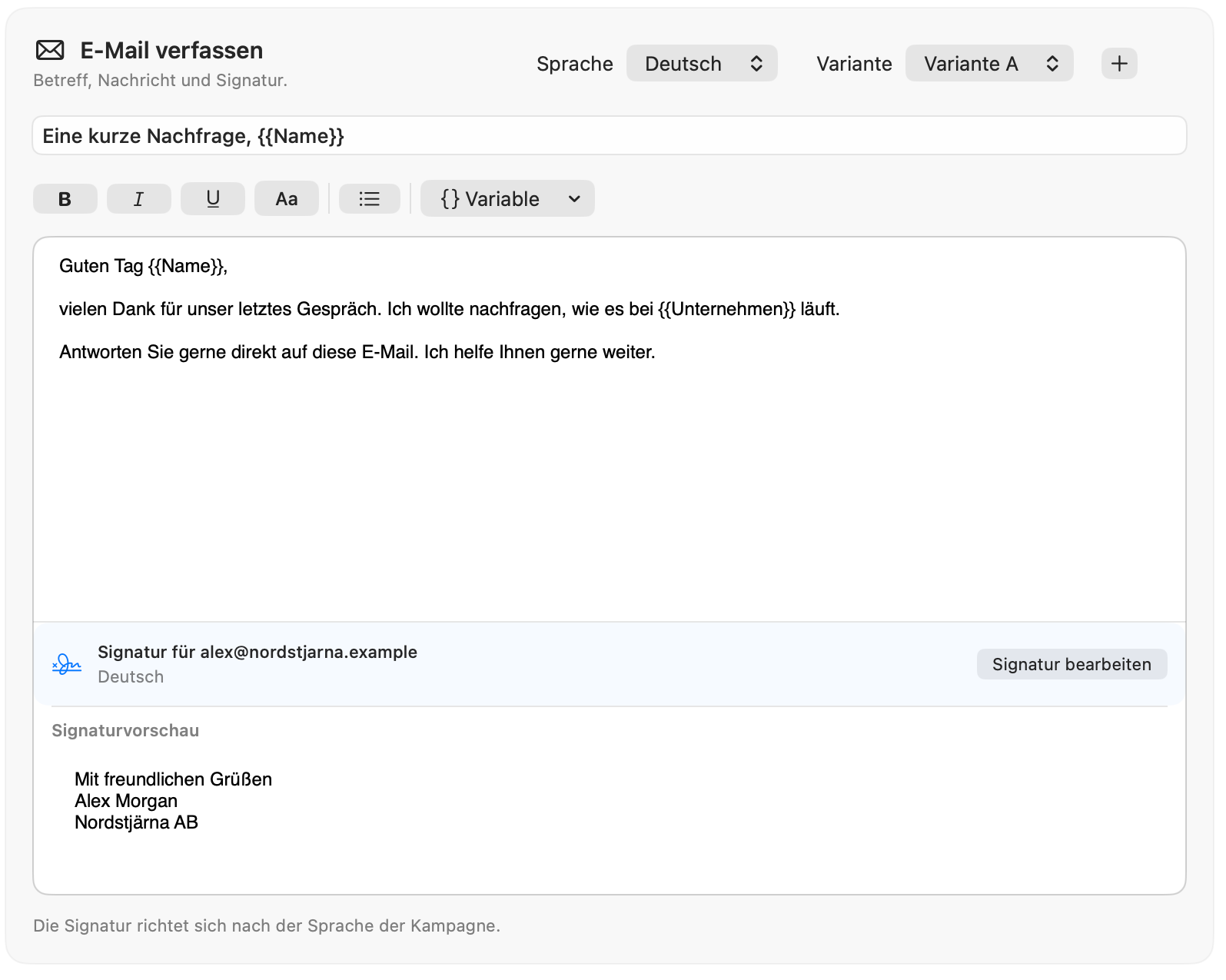
- Nachricht schreiben. Wähle unter Empfänger die Liste aus, schreibe Betreff und Nachricht und füge persönliche Angaben mit Variable ein. Wähle Absender und Signatur.
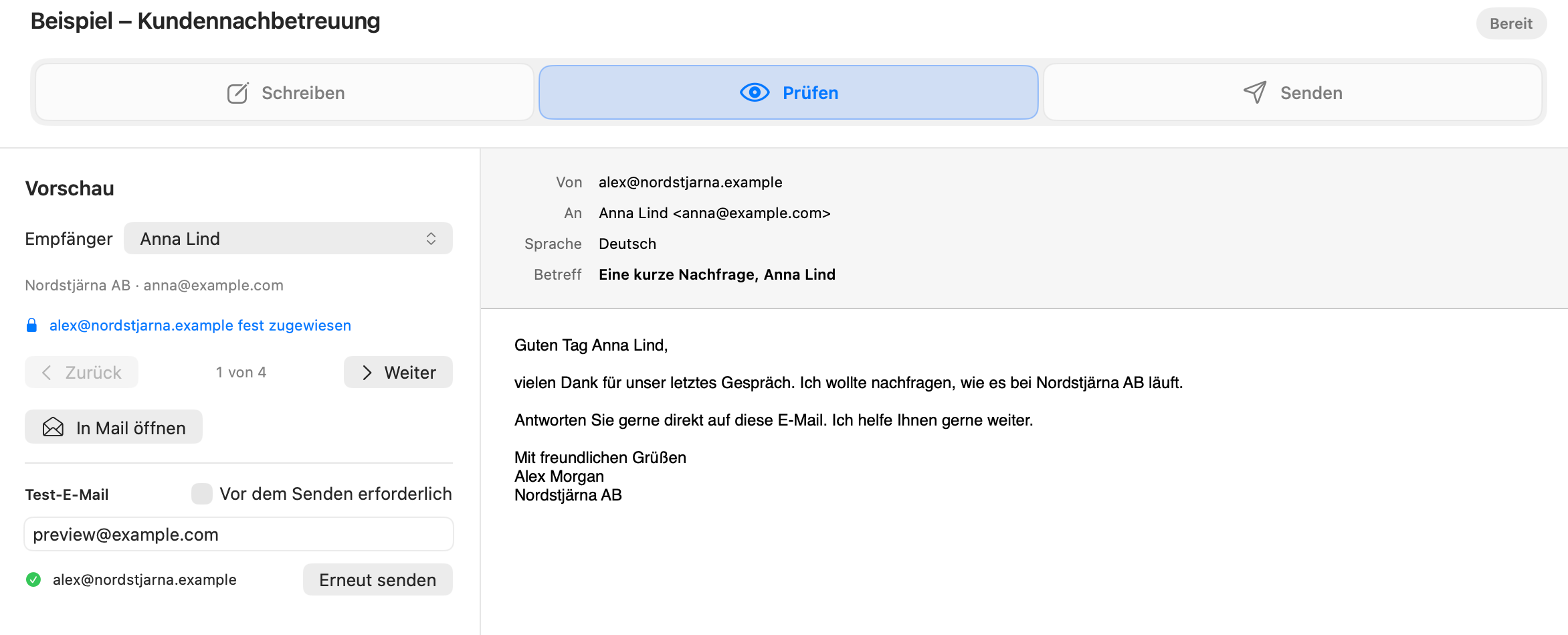
- Prüfen öffnen. Führe vor dem Versand die folgenden Prüfungen durch.
Personalisierte E-Mails prüfen und einen Test an dich senden
Prüfe Empfänger, persönliche Angaben, Links und Anhänge und korrigiere fehlende oder falsche Angaben. Sende einen Test an dich selbst und prüfe die empfangene E-Mail, bevor du an deine Kontakte sendest. Sende nach Änderungen an Nachricht, Absender, Signatur oder Anhängen einen neuen Test.
Den Mac während des Versands nicht anderweitig nutzen
Lass Dearmailo und Apple Mail geöffnet und deinen Mac wach und mit dem Internet verbunden. Arbeite bis zum Abschluss des Versands nicht in anderen Apps. Die Versandlimits deines E-Mail-Anbieters gelten weiterhin.
„Über Mail gesendet“ bedeutet, dass Apple Mail den Sendebefehl angenommen hat. Der Status bestätigt nicht die Zustellung im Posteingang des Empfängers.
Folge der Schritt-für-Schritt-Anleitung für Dearmailo für den vollständigen Ablauf von Import, Prüfung und Versand.
Das Ergebnis prüfen
- Die Vorschau enthält die richtigen Angaben für jeden vorgesehenen Empfänger.
- Der Test kommt bei einer Adresse an, auf die du Zugriff hast, mit dem erwarteten Absender, der richtigen Formatierung und den vorgesehenen Anhängen.
- Du kannst den Mac und Apple Mail während des Versands ungestört arbeiten lassen.
Häufige Fragen
Kann ich nicht einfach alle in Bcc setzen?
Bcc verbirgt die Adressen der anderen Empfänger, aber alle erhalten dieselbe Nachricht. Verwende Serienmails, wenn jede E-Mail einen anderen Namen, ein anderes Unternehmen oder weitere persönliche Angaben enthalten soll.
Warum zeigt die Kampagne noch alte Kontaktdaten?
Jede Dearmailo-Kampagne speichert eine Kopie ihrer Kontaktliste. Nutze nach Änderungen an der Liste Aktualisieren unter Empfänger und prüfe die fertigen Nachrichten erneut.
Ein Vorname fehlt. Soll ich trotzdem senden?
Prüfe die fertige Anrede dieses Empfängers. Ergänze den fehlenden Namen, formuliere die Anrede so um, dass sie ohne Namen funktioniert, oder entferne den Empfänger aus dieser Kampagne. Prüfe und teste danach die überarbeitete Nachricht.
Versende persönliche E-Mails über Apple Mail.
Bereite deine Kontaktliste vor, schreibe deine Nachricht und prüfe jede personalisierte E-Mail vor dem Versand über Apple Mail.
Quellen und weitere Hilfe
Long Lasting Apps entwickelt diese App und veröffentlicht diesen Artikel.