

E-mails sur Mac
Publipostage sur Mac : Apple Mail et Outlook
Envoyez un même message en adaptant le nom ou l’entreprise à chaque destinataire. Comparez les possibilités avec Apple Mail et Outlook, préparez votre liste et vérifiez un e-mail de test avant l’envoi.
En bref
Le publipostage permet de personnaliser un message commun avec le nom ou d’autres informations de chaque contact. Dearmailo fonctionne avec Apple Mail ; Word pour Mac offre une autre solution avec les versions compatibles d’Outlook.
Ce qu’il vous faut : Pour Dearmailo : un Mac sous macOS 15 ou une version ultérieure et un compte capable d’envoyer des e-mails dans Apple Mail. Pour Word et Outlook, consultez les informations de compatibilité de Microsoft indiquées ci-dessous.
Choisir la méthode adaptée
- Messages individuels
- À choisir siChaque personne doit recevoir un message rédigé différemment.
- À savoirVous rédigez et vérifiez chaque message vous-même.
- Word pour Mac + Outlook
- À choisir siVous utilisez Word et Outlook et souhaitez personnaliser des messages à partir d’une liste de contacts.
- À savoirLa compatibilité dépend de vos versions. Suivez les instructions Mac de Microsoft et commencez par un petit envoi de test.
- Dearmailo + Apple Mail
- À choisir siVous utilisez Apple Mail et souhaitez ajouter automatiquement le nom ou d’autres informations de chaque contact.
- À savoirLe Mac doit rester actif, avec Dearmailo et Mail ouverts, sans autre intervention pendant l’envoi.
Comment fonctionne la personnalisation
La liste de contacts fournit le nom et l’entreprise pour chaque e-mail.
| Prénom | L’entreprise | |
|---|---|---|
| anna@example.com | Anna | Northstar Studio |
Bonjour Anna,
Voici les informations dont nous avons parlé pour Northstar Studio.
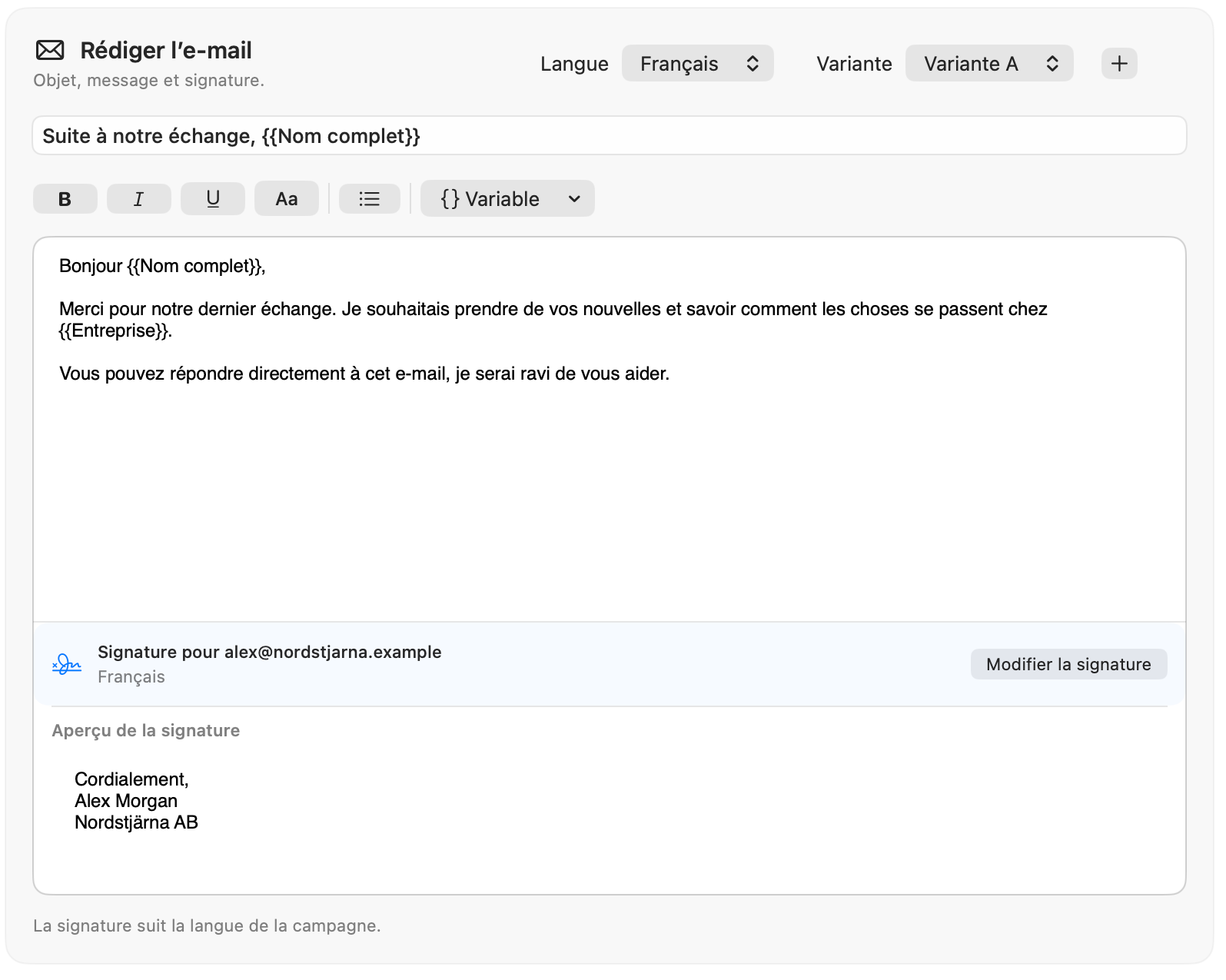
Utilisez une adresse à laquelle vous avez accès pour votre test. Insérez le nom et l’entreprise avec Variable plutôt que de les saisir directement dans le message commun.
Peut-on faire du publipostage avec Outlook sur Mac ?
Word pour Mac permet d’envoyer des e-mails personnalisés par publipostage avec une application de messagerie compatible. Avant de commencer, vérifiez que les instructions Mac actuelles de Microsoft correspondent à vos versions de Word et d’Outlook.
- Suivez les instructions macOS de Microsoft pour associer une petite liste de contacts de test et insérer les champs de personnalisation.
- Vérifiez l’aperçu des résultats. Choisissez Terminer et fusionner → Fusionner vers le courrier électronique, sélectionnez le champ d’adresse e-mail, puis saisissez l’objet et le format du message. Une application de messagerie compatible doit être définie par défaut.
- Commencez par envoyer les messages à des adresses auxquelles vous avez accès. Vérifiez les e-mails reçus et l’expéditeur avant d’utiliser toute votre liste.
Préparer un publipostage avec Dearmailo et Apple Mail
 Dearmailo
Importez votre liste de contacts au format XLSX, CSV, TSV ou TXT, puis rédigez et vérifiez votre message dans Dearmailo. Lorsque vous lancez l’envoi, Dearmailo envoie automatiquement un e-mail personnalisé à chaque destinataire via Apple Mail.
Avant de commencer, vérifiez que votre compte peut envoyer des e-mails dans Apple Mail, puis suivez le guide de configuration de Dearmailo.
- Importer la liste de contacts. Dans Contacts, choisissez Importer un fichier et associez les colonnes aux champs correspondants.
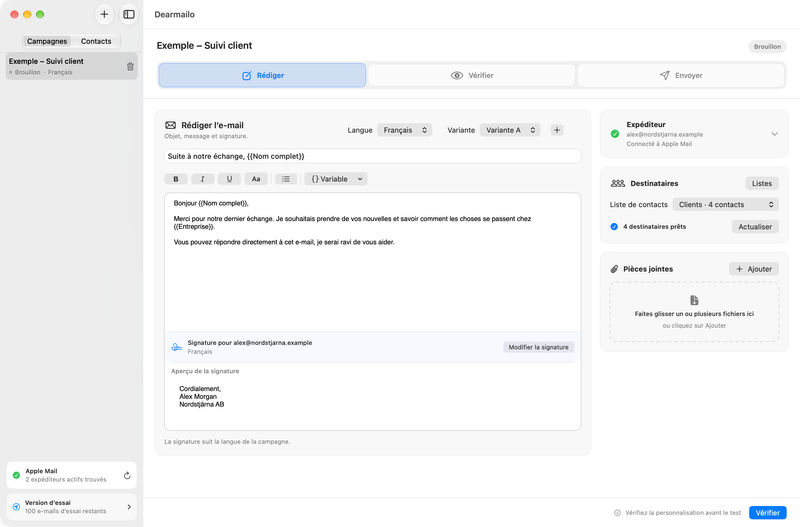
- Rédiger le message. Sélectionnez la liste dans Destinataires, rédigez l’objet et le message, puis insérez les informations personnelles avec Variable. Choisissez l’expéditeur et la signature.
- Ouvrir Vérifier. Effectuez les vérifications ci-dessous avant l’envoi.
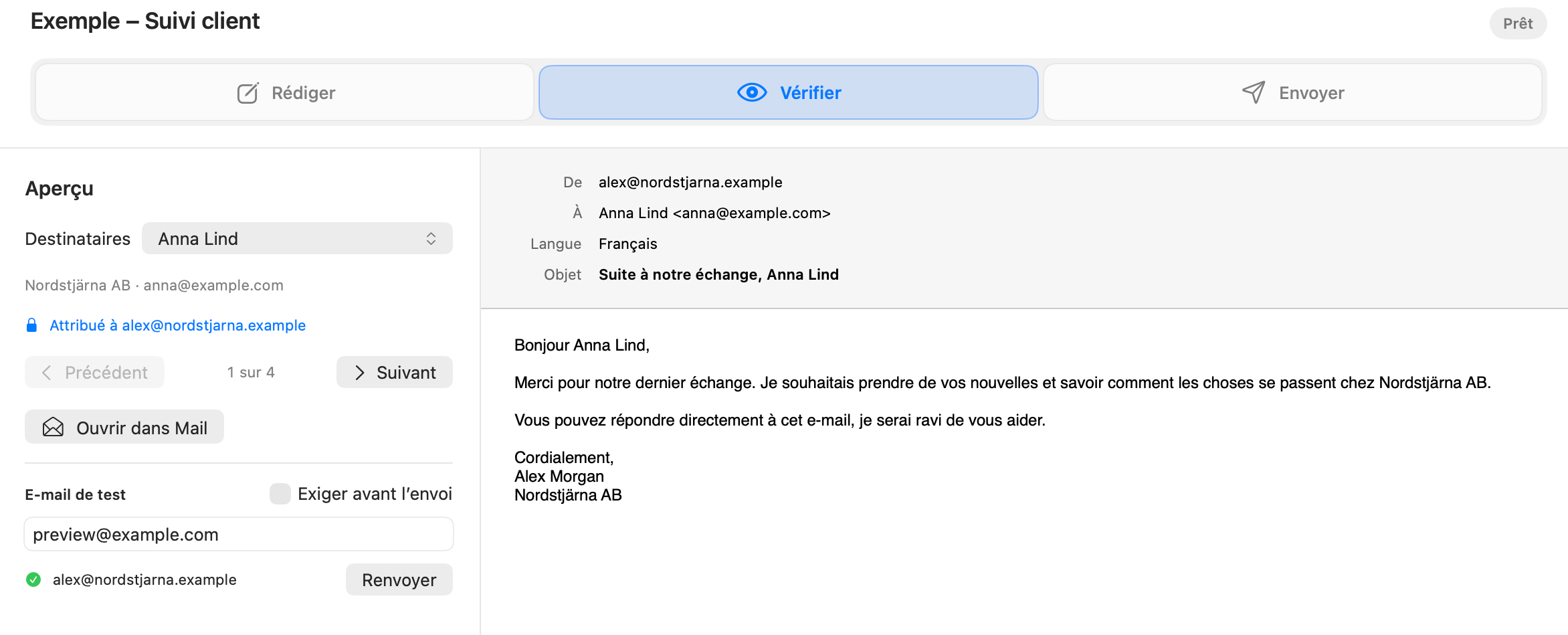
Vérifier les e-mails personnalisés et s’envoyer un test
Vérifiez les destinataires, les informations personnalisées, les liens et les pièces jointes. Corrigez les éléments manquants ou incorrects. Envoyez-vous un test et vérifiez l’e-mail reçu avant l’envoi à vos contacts. Si vous modifiez le message, l’expéditeur, la signature ou les pièces jointes, faites un nouveau test.
Laisser le Mac disponible pendant l’envoi
Laissez Dearmailo et Apple Mail ouverts, gardez votre Mac actif et connecté et évitez d’utiliser d’autres apps jusqu’à la fin de l’envoi. Les limites d’envoi de votre fournisseur de messagerie s’appliquent toujours.
« Envoyé via Mail » signifie qu’Apple Mail a accepté la commande d’envoi. Ce statut ne confirme pas l’arrivée du message dans la boîte de réception du destinataire.
Suivez le guide Dearmailo pas à pas pour découvrir toutes les étapes, de l’importation à la vérification et à l’envoi.
Vérifier le résultat
- L’aperçu contient les bonnes informations pour chaque destinataire prévu.
- Le test arrive à une adresse à laquelle vous avez accès, avec l’expéditeur, la mise en forme et les pièces jointes attendus.
- Vous pouvez laisser le Mac et Apple Mail travailler sans intervention pendant l’envoi.
Questions fréquentes
Puis-je simplement mettre tout le monde en Cci ?
Le champ Cci masque les adresses des autres destinataires, mais tous reçoivent le même message. Utilisez le publipostage pour adapter le nom, l’entreprise ou d’autres informations à chaque e-mail.
Pourquoi la campagne affiche-t-elle encore les anciennes coordonnées ?
Chaque campagne Dearmailo conserve une copie de sa liste de contacts. Après avoir modifié la liste, utilisez Actualiser dans Destinataires, puis vérifiez à nouveau les messages finaux.
Un prénom manque. Dois-je envoyer quand même ?
Vérifiez la formule d’appel finale de ce destinataire. Ajoutez le prénom manquant, reformulez le message pour qu’il fonctionne sans prénom ou retirez le destinataire de cette campagne. Vérifiez et testez ensuite le message corrigé.
Envoyez des e-mails personnalisés via Apple Mail.
Préparez votre liste de contacts, rédigez votre message et vérifiez chaque e-mail personnalisé avant l’envoi via Apple Mail.
Sources et aide complémentaire
Long Lasting Apps développe cette app et publie cet article.