

Correo en Mac
Correos personalizados en Mac: Apple Mail y Outlook
Envía el mismo mensaje con el nombre y los datos de cada destinatario. Compara las opciones, prepara la lista de contactos y revisa un correo de prueba antes de enviar.
La respuesta breve
La combinación de correspondencia, también llamada mail merge, permite personalizar un mensaje común con el nombre u otros datos de cada contacto. Dearmailo funciona con Apple Mail; Word para Mac ofrece una alternativa con versiones compatibles de Outlook.
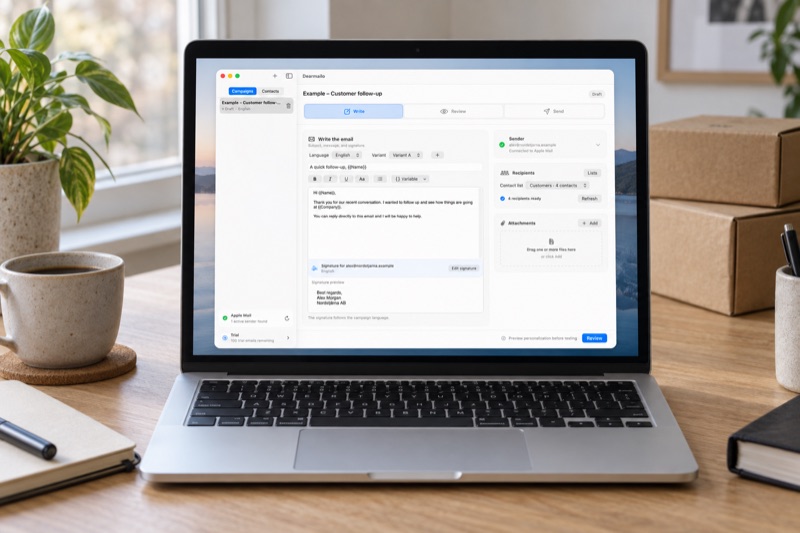
Qué necesitas: Para Dearmailo: un Mac con macOS 15 o posterior y una cuenta que pueda enviar correos desde Apple Mail. Para Word y Outlook, comprueba la compatibilidad de tus versiones.
Elige cómo hacerlo
- Correos individuales
- Te conviene siCada destinatario necesita un texto diferente.
- Ten en cuentaRedactas y revisas cada correo por separado.
- Word para Mac y Outlook
- Te conviene siUsas Word y Outlook y quieres personalizar correos con una lista de contactos.
- Ten en cuentaComprueba las versiones en las instrucciones de Microsoft y empieza con una prueba pequeña.
- Dearmailo y Apple Mail
- Te conviene siUsas Apple Mail y quieres insertar automáticamente el nombre u otros datos de cada contacto.
- Ten en cuentaMantén el Mac activo y deja Dearmailo y Mail abiertos y sin interferencias durante el envío.
Cómo se personaliza el mensaje
El nombre y la empresa de cada correo se toman de la lista de contactos.
| Correo electrónico | Nombre | Empresa |
|---|---|---|
| anna@example.com | Anna | Northstar Studio |
Hola, Anna:
Aquí tienes la información que comentamos para Northstar Studio.
Usa una dirección que puedas consultar para la prueba. Inserta el nombre y la empresa desde Variable, en lugar de escribirlos en el mensaje común.
¿Se puede usar Outlook para combinar correspondencia en Mac?
Word para Mac permite crear correos personalizados y enviarlos con una aplicación de correo compatible. Antes de empezar, consulta las instrucciones actuales de Microsoft para Mac y comprueba tus versiones de Word y Outlook.
- Sigue las instrucciones de Microsoft para macOS para conectar una pequeña lista de prueba e insertar los campos personalizados.
- Previsualiza el resultado. En el paso para finalizar la combinación, elige el envío por correo, selecciona la columna de direcciones e indica el asunto y el formato. Debe haber una aplicación de correo predeterminada compatible.
- Envía primero a direcciones que puedas consultar. Revisa los mensajes recibidos y el remitente antes de usar la lista completa.
Prepara el envío en Dearmailo
 Dearmailo
Importa la lista de contactos desde XLSX, CSV, TSV o TXT y redacta y revisa el mensaje en Dearmailo. Cuando inicias el envío, Dearmailo envía automáticamente un correo personalizado a cada destinatario a través de Apple Mail.
Comprueba primero que la cuenta puede enviar correos desde Apple Mail y sigue la guía de instalación de Dearmailo.
- Importa la lista de contactos. En Contactos, elige Importar archivo y asigna cada columna a su campo.
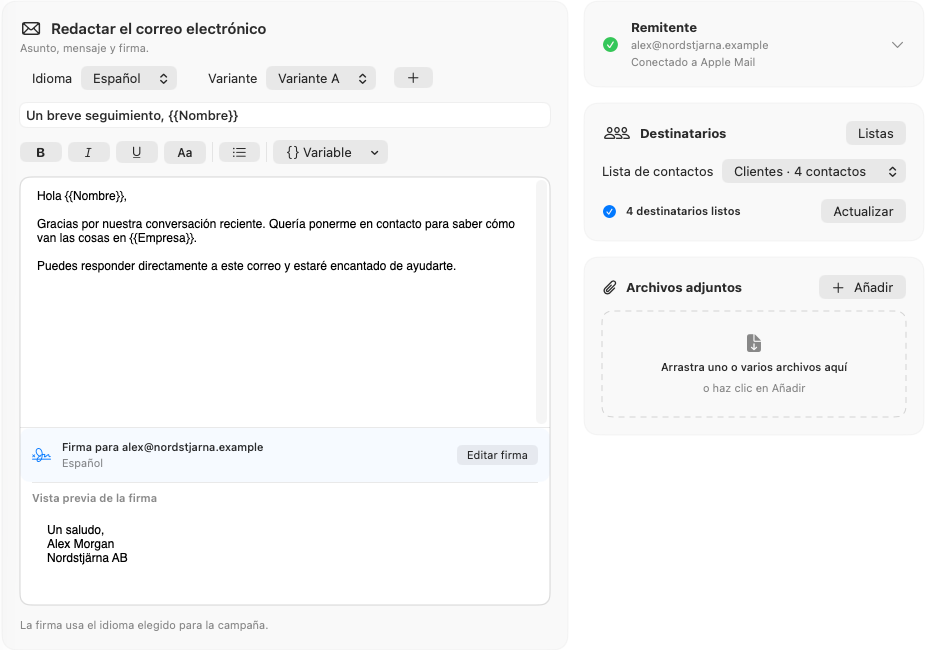
- Redacta el mensaje. Selecciona la lista en Destinatarios, escribe el asunto y el texto e inserta los datos personales desde Variable. Elige el remitente y la firma.
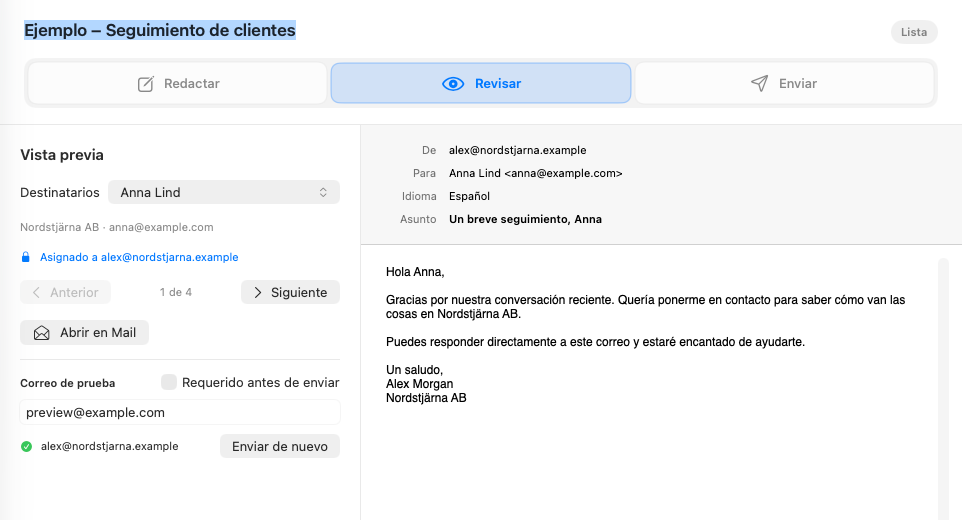
- Abre Revisar. Continúa con las comprobaciones de abajo antes de enviar.
Revisa los correos y envíate una prueba
Comprueba los destinatarios, los datos personalizados, los enlaces y los adjuntos, y corrige lo que falte o sea incorrecto. Envíate una prueba y revisa el correo recibido antes de enviar a tus contactos. Repite la prueba si cambias el texto, el remitente, la firma o los adjuntos.
Deja el Mac libre durante el envío
Mantén Dearmailo y Apple Mail abiertos, el Mac activo y la conexión disponible. Evita trabajar en otras apps hasta que termine el envío. Los límites de envío de tu proveedor de correo siguen vigentes.
«Enviado mediante Mail» indica que Apple Mail ha aceptado la orden de envío. No confirma la entrega en la bandeja de entrada del destinatario.
Sigue la guía paso a paso de Dearmailo para ver el proceso completo de importación, revisión y envío.
Comprueba el resultado
- La vista previa muestra los datos correctos de los destinatarios.
- El correo de prueba tiene el remitente, el formato, los enlaces y los adjuntos previstos.
- El Mac y Apple Mail pueden trabajar sin interferencias durante el envío.
Preguntas frecuentes
¿Puedo usar simplemente Cco?
Cco oculta las direcciones de los demás destinatarios, pero todos reciben el mismo mensaje. La combinación de correspondencia sirve para cambiar el nombre, la empresa u otros datos en cada correo.
¿Por qué siguen apareciendo los datos antiguos del contacto?
Cada campaña de Dearmailo conserva una copia de su lista de contactos. Si modificas la lista, pulsa Actualizar en Destinatarios y vuelve a revisar los mensajes.
Falta un nombre. ¿Qué hago?
Revisa el saludo de ese destinatario. Añade el nombre, cambia el saludo para que funcione sin él o elimina al destinatario de ese envío. Después vuelve a revisar y probar el mensaje.
Envía correos personalizados a través de Apple Mail.
Prepara la lista de contactos, redacta el mensaje y revisa cada correo personalizado antes de enviarlo.
Fuentes y más ayuda
Long Lasting Apps desarrolla esta app y publica este artículo.