

Dateien und Dokumente
Häufig genutzte PDFs auf dem iPhone schnell öffnen
Halte ein Ticket, einen Fahrplan oder ein Projektdokument griffbereit. Nutze Dateien, einen Kurzbefehl auf dem Home-Bildschirm oder das automatische Öffnen in Pin My File.
Kurz gesagt
Nutze Dateien, wenn das Dokument an seinem ursprünglichen Speicherort bleiben soll. Mit der App Kurzbefehle erstellst du ein Symbol auf dem Home-Bildschirm, das eine bestimmte PDF öffnet. Wähle Pin My File für eine lokale Kopie, die sich beim App-Start öffnet.
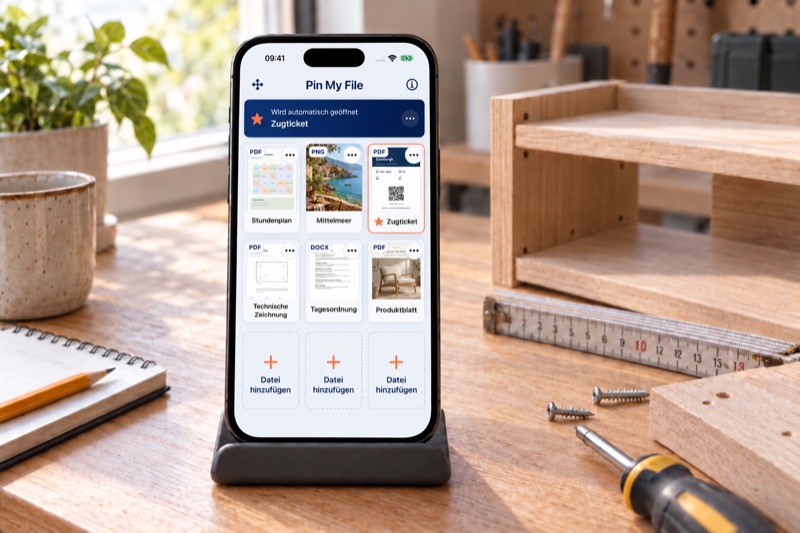
Das brauchst du: Eine PDF, auf die du in Dateien zugreifen kannst. Das Beispiel mit der App Kurzbefehle verwendet Vorschau unter iOS 26 oder neuer. Pin My File setzt iOS 17 oder neuer voraus.
Die passende Methode wählen
- Dateien
- Geeignet, wenndu weiterhin das Originaldokument verwenden möchtest.
- Zu beachtenMarkiere den zugehörigen Ordner als Favoriten, um schneller darauf zuzugreifen.
- Kurzbefehle
- Geeignet, wenndu eine bestimmte PDF vom Home-Bildschirm aus öffnen möchtest.
- Zu beachtenRichte den Kurzbefehl einmal ein und prüfe ihn erneut, wenn du die Datei verschiebst.
- Pin My File
- Geeignet, wenndu eine gespeicherte Kopie jederzeit offline öffnen möchtest.
- Zu beachtenErsetze die gespeicherte Kopie, wenn sich das Original ändert.
Deine PDF in Dateien schneller finden
- Dateien
Ein als Favorit gespeicherter Ordner führt dich schnell zum Originaldokument.
- Öffne Dateien → Durchsuchen und suche den Ordner mit deiner PDF.
- Halte den Ordner gedrückt und wähle Favorit.
- Öffne den Ordner unter Durchsuchen in den Favoriten und tippe auf die PDF.
Favoriten gelten für Ordner. Für ein Symbol, das die PDF direkt öffnet, verwende Kurzbefehle.
Einen Kurzbefehl auf dem Home-Bildschirm erstellen
- Kurzbefehle
- Vorschau
Unter iOS 26 oder neuer kann Kurzbefehle eine ausgewählte PDF an Vorschau übergeben.
- Öffne Kurzbefehle, tippe auf die Plustaste und benenne den Kurzbefehl.
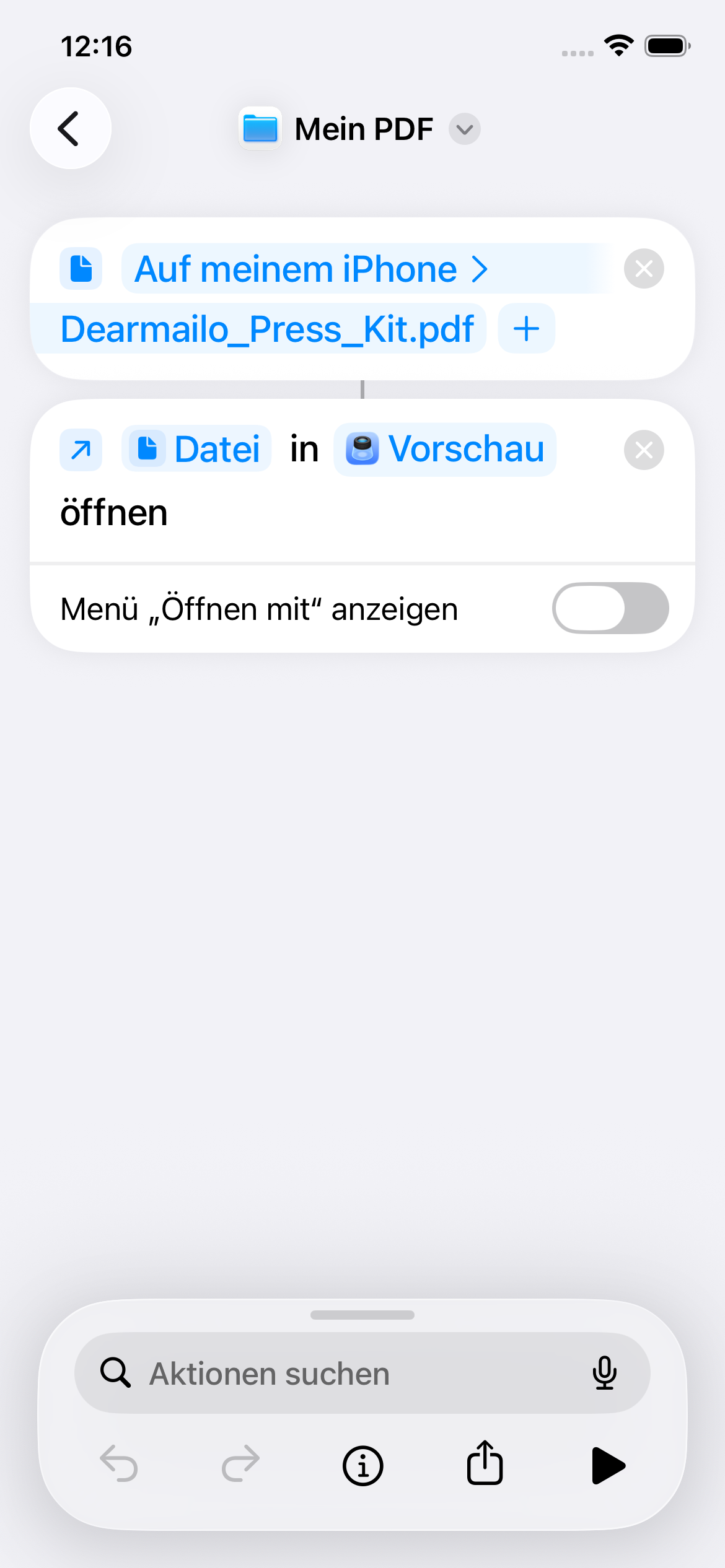
- Füge die Aktion Datei hinzu und wähle deine PDF aus Dateien aus.
- Füge unter der Aktion Datei die Aktion Datei öffnen hinzu.
- Prüfe, ob Datei öffnen die in der vorherigen Aktion ausgewählte PDF verwendet.
- Wähle Vorschau und deaktiviere Menü „Öffnen mit“ anzeigen.
- Führe den Kurzbefehl aus und prüfe, ob sich deine PDF öffnet.
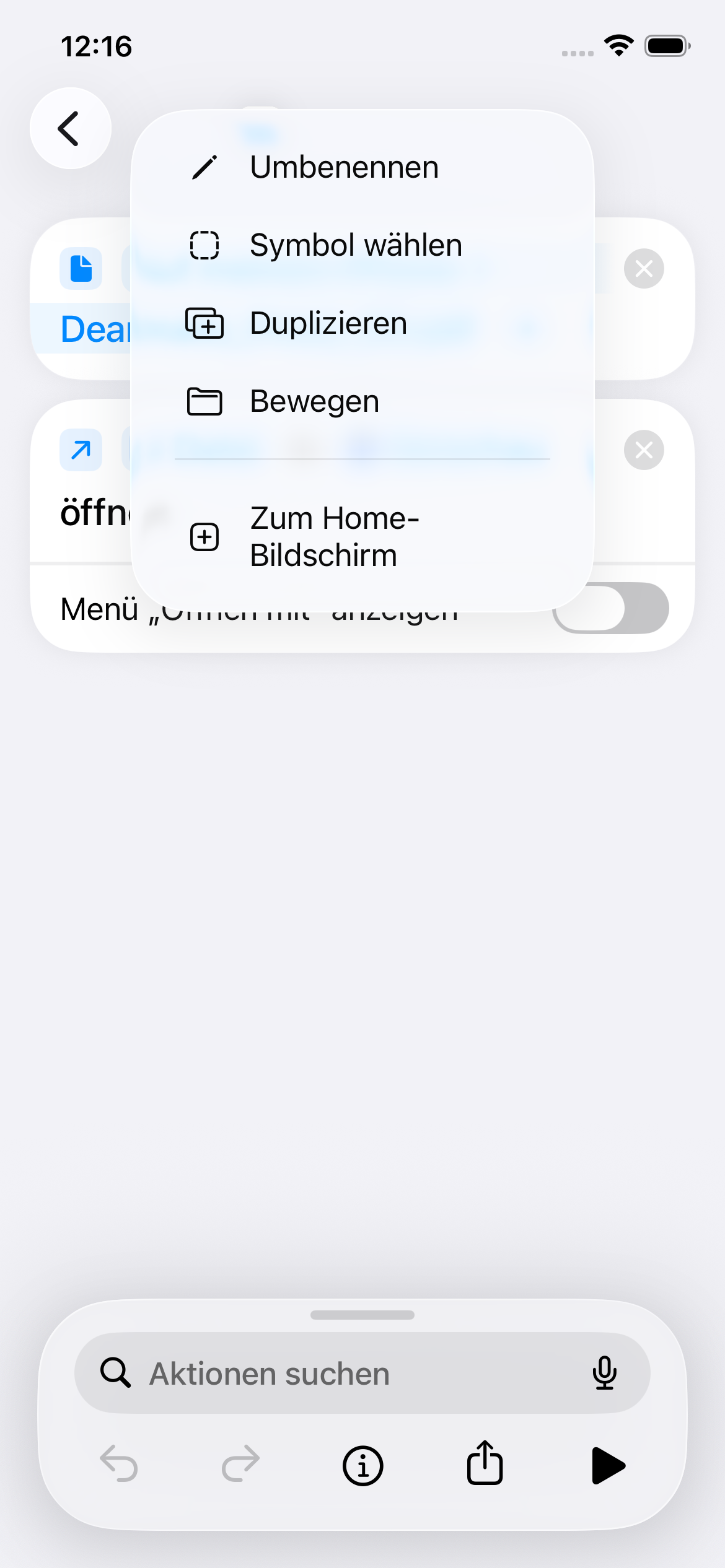
- Öffne das Menü neben dem Namen des Kurzbefehls und wähle Zum Home-Bildschirm. Prüfe Name und Symbol und tippe auf Hinzufügen.
- Tippe auf das neue Symbol auf dem Home-Bildschirm, um die PDF zu öffnen.
Lade die PDF für die Offline-Nutzung zuerst herunter und teste den Kurzbefehl ohne Verbindung. Prüfe ihn erneut, nachdem du das Original verschoben oder ersetzt hast.
Deine PDF mit Pin My File automatisch öffnen
 Pin My File
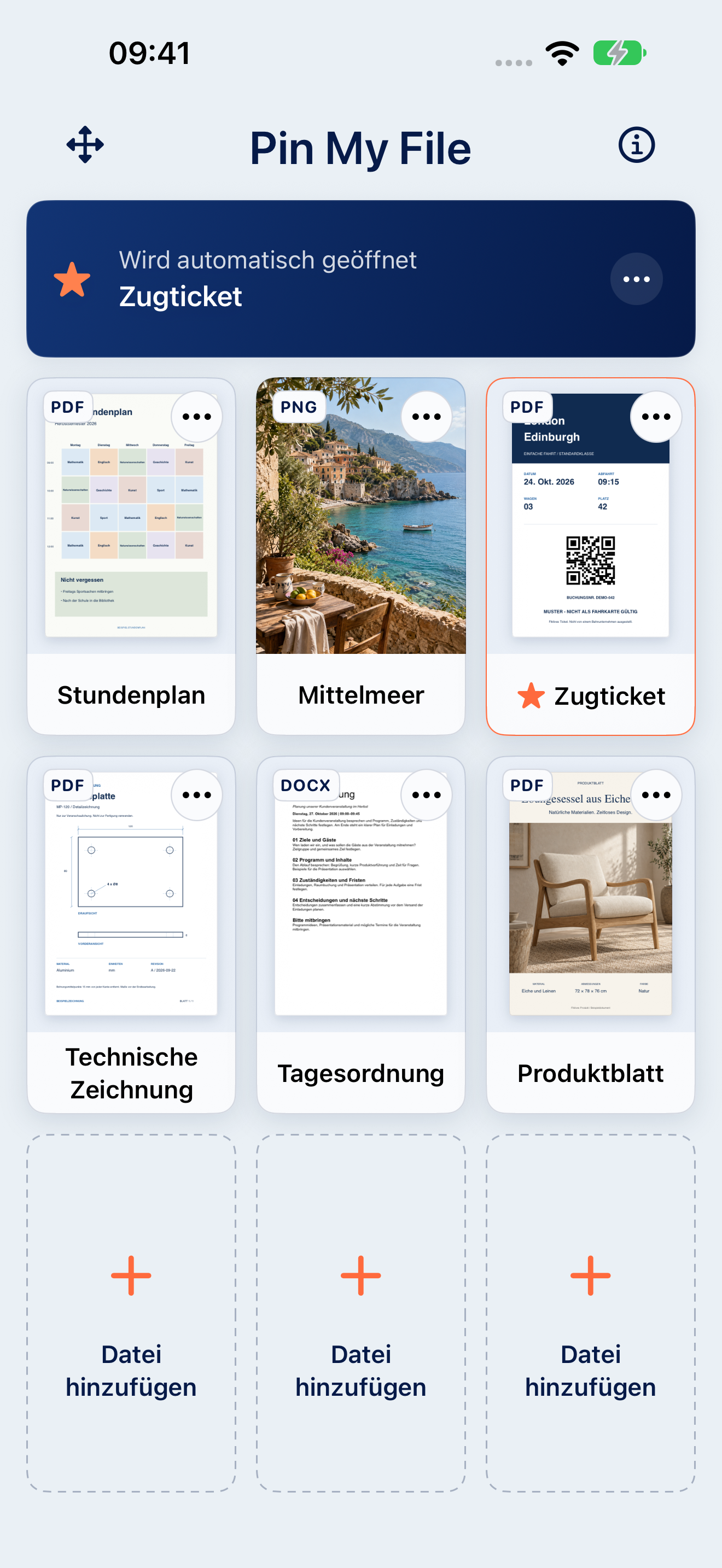
Der erste Platz ist kostenlos, einschließlich des automatischen Öffnens. Vollzugriff schaltet alle neun Plätze und das Anordnen der Dateien frei.
- Tippe auf einen leeren Platz und wähle deine PDF aus Dateien aus.
- Öffne das Dreipunktmenü der Datei und wähle Automatisch öffnen. Ein Stern kennzeichnet die ausgewählte Datei.
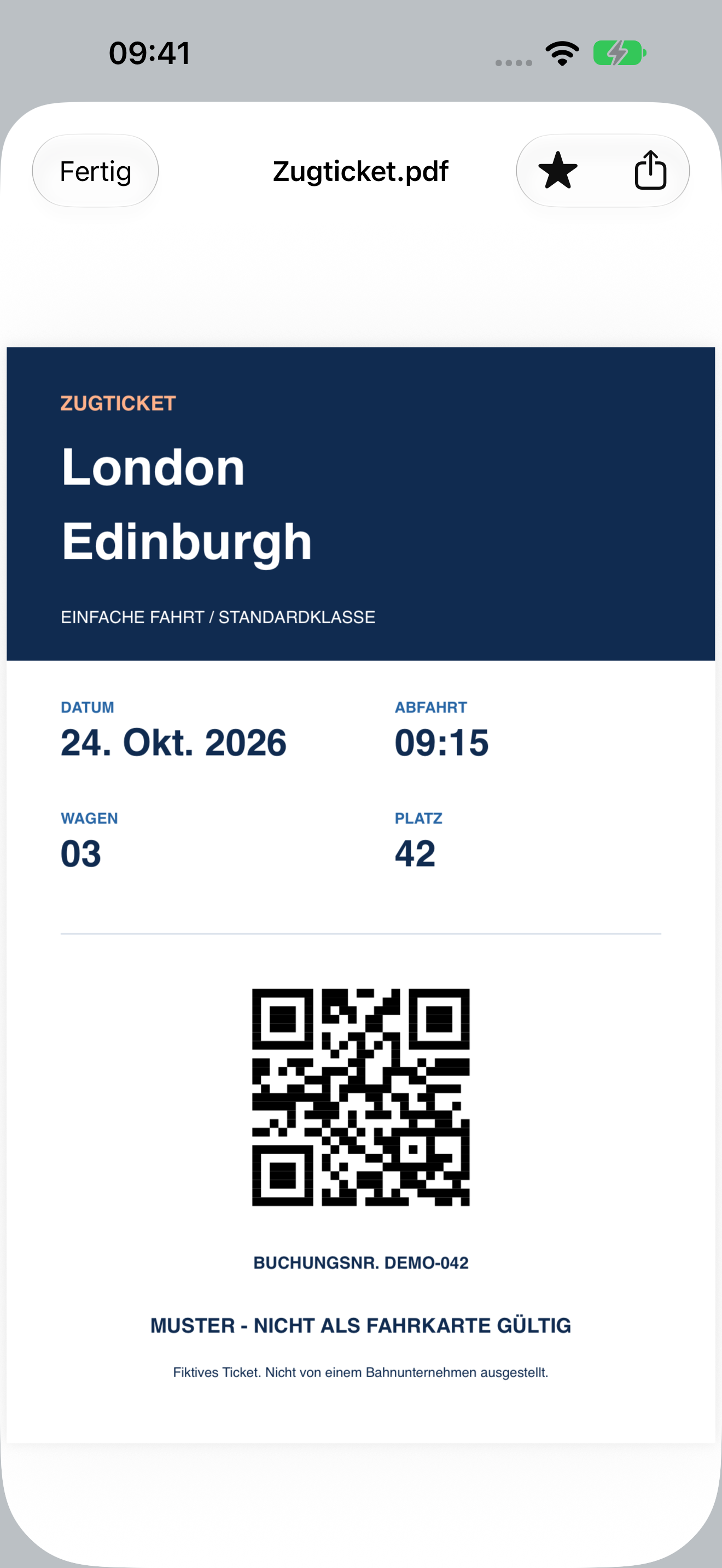
- Kehre zum Home-Bildschirm zurück und öffne Pin My File. Deine ausgewählte PDF öffnet sich. Tippe auf Fertig, um zur Übersicht zurückzukehren.
Um eine andere Datei automatisch zu öffnen, wähle dort „Automatisch öffnen“. Zum Deaktivieren schalte die Funktion im Menü der ausgewählten Datei aus.
Die gespeicherte Kopie aktuell halten
Pin My File speichert eine separate Kopie auf deinem Gerät. Wähle bei einer neuen Version „Datei ersetzen“ im Menü der Datei. Änderungen am Original werden nicht automatisch synchronisiert.
Das Ergebnis prüfen
- Der Kurzbefehl oder die App öffnet die gewünschte PDF.
- Die gespeicherte Kopie ist die Version, die du benötigst.
Starte mit deiner meistgenutzten PDF.
Teste das automatische Öffnen mit einem kostenlosen Platz.
Quellen und weitere Hilfe
- Apple: Dateien und Ordner
- Apple: Kurzbefehle auf dem Home-Bildschirm
- Weitere Hilfe zu Dateien und automatischem Öffnen
- Pin My File · App Store
Long Lasting Apps entwickelt diese App und veröffentlicht diesen Artikel.