

E-post på Mac
Personliga mejl på Mac: Apple Mail och Outlook
Skicka ett gemensamt budskap med rätt namn och uppgifter för varje mottagare. Jämför arbetssätten, förbered kontaktlistan och granska ett testmejl innan du skickar.
Det korta svaret
Med mail merge anpassar du en gemensam mejltext med varje kontakts namn eller andra uppgifter. Dearmailo fungerar med Apple Mail. Word för Mac erbjuder ett alternativ med kompatibla versioner av Outlook.
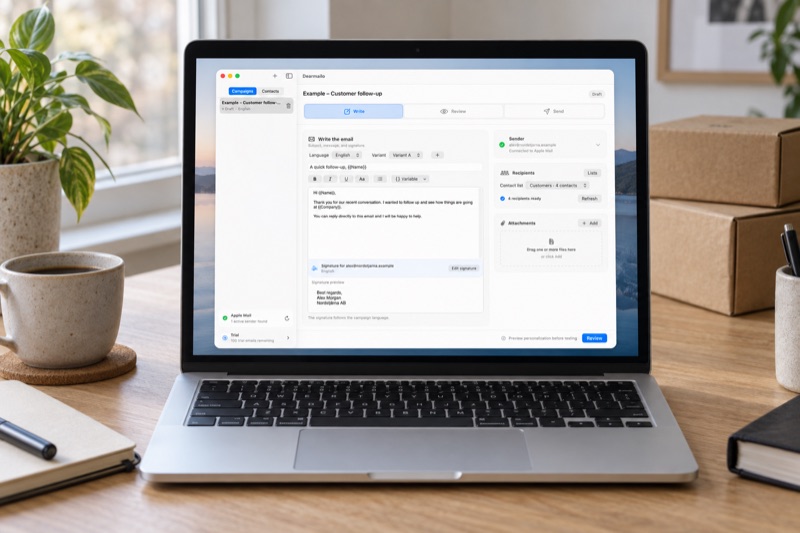
Det här behöver du: För Dearmailo: en Mac med macOS 15 eller senare och ett konto som kan skicka mejl i Apple Mail. För Word och Outlook behöver du kontrollera att dina versioner fungerar tillsammans.
Välj ett arbetssätt
- Skriv mejlen separat
- Passar närVarje mottagare behöver en annorlunda formulerad text.
- Tänk påDu skriver och kontrollerar varje mejl själv.
- Word för Mac och Outlook
- Passar närDu använder Word och Outlook och vill anpassa mejl med uppgifter från en kontaktlista.
- Tänk påKontrollera versionerna i Microsofts anvisningar och börja med ett litet test.
- Dearmailo och Apple Mail
- Passar närDu använder Apple Mail och vill infoga varje kontakts namn eller andra uppgifter automatiskt.
- Tänk påLåt datorn vara vaken och Dearmailo och Mail vara öppna och ostörda under utskicket.
Så fungerar anpassningen
Namn och företag hämtas från kontaktlistan för varje mejl.
| E-post | Förnamn | Företag |
|---|---|---|
| anna@example.com | Anna | Northstar Studio |
Hej Anna,
Här kommer informationen vi pratade om för Northstar Studio.
Använd en adress som du själv kan kontrollera för testet. Infoga namn och företag via Variabel i stället för att skriva in dem i den gemensamma mejltexten.
Går det att använda Outlook för mail merge på Mac?
Word för Mac har ett arbetssätt för personliga mejl som skickas med ett kompatibelt e-postprogram. Kontrollera Microsofts aktuella Mac-anvisningar mot dina versioner av Word och Outlook innan du börjar.
- Följ Microsofts anvisningar för macOS för att ansluta en liten testlista och infoga de fält som ska anpassas.
- Förhandsgranska resultatet. I steget för att slutföra kopplingen väljer du e-post, anger kolumnen med e-postadresser, ämnesrad och format. Ett kompatibelt standardprogram för e-post måste vara inställt.
- Skicka först till adresser som du själv kan kontrollera. Granska mejlen som kommer fram och kontrollera avsändaren innan du använder hela listan.
Förbered utskicket i Dearmailo
 Dearmailo
Importera kontaktlistan från XLSX, CSV, TSV eller TXT och skriv och granska meddelandet i Dearmailo. När du startar utskicket skickar Dearmailo automatiskt ett personligt mejl till varje mottagare genom Apple Mail.
Kontrollera först att kontot kan skicka mejl i Apple Mail och följ installationsguiden för Dearmailo.
- Importera kontaktlistan. Välj Importera fil under Kontakter och koppla kolumnerna till rätt fält.
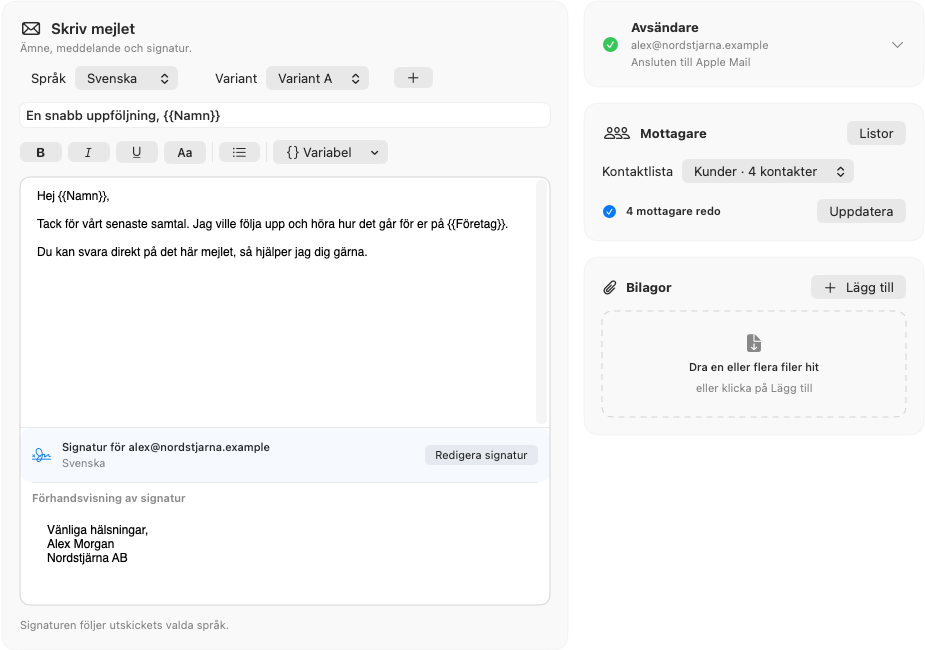
- Skriv meddelandet. Välj listan under Mottagare, skriv ämnesrad och text och infoga personliga uppgifter via Variabel. Välj avsändare och signatur.
- Öppna Granska. Fortsätt med kontrollerna nedan innan du skickar.
Granska mejlen och skicka ett test till dig själv
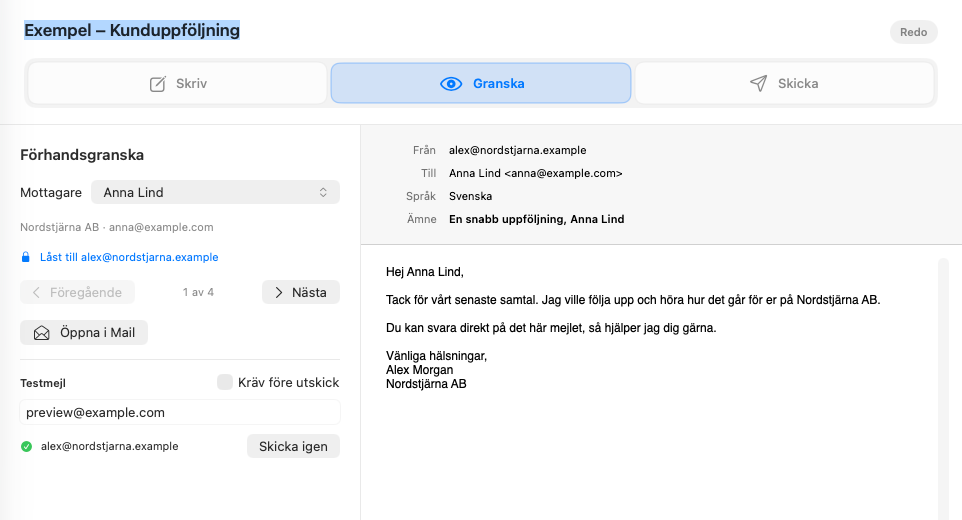
Kontrollera mottagare, personliga uppgifter, länkar och bilagor och rätta det som saknas eller är fel. Skicka ett test till dig själv och kontrollera det mottagna mejlet innan du skickar till kontakterna. Skicka ett nytt test om du ändrar text, avsändare, signatur eller bilagor.
Låt datorn arbeta ostört under utskicket
Låt Dearmailo och Apple Mail vara öppna, datorn vaken och internetanslutningen aktiv. Undvik att arbeta i andra appar tills utskicket är klart. E-postleverantörens sändningsgränser gäller fortfarande.
”Skickat via Mail” betyder att Apple Mail har tagit emot kommandot att skicka. Det bekräftar inte att mejlet har levererats till mottagarens inkorg.
Följ Dearmailos steg-för-steg-guide för hela arbetsflödet från import och granskning till utskick.
Kontrollera resultatet
- Förhandsgranskningen visar rätt uppgifter för mottagarna.
- Testmejlet har rätt avsändare, formatering, länkar och bilagor.
- Datorn och Apple Mail kan arbeta ostört medan mejlen skickas.
Vanliga frågor
Kan jag inte bara använda hemlig kopia?
Hemlig kopia döljer de andra mottagarnas adresser, men alla får samma meddelande. Mail merge passar när namn, företag eller andra uppgifter ska vara olika i varje mejl.
Varför visar utskicket gamla kontaktuppgifter?
Varje utskick i Dearmailo har en sparad kopia av kontaktlistan. När du ändrar listan väljer du Uppdatera under Mottagare och granskar mejlen igen.
Ett förnamn saknas. Vad gör jag?
Granska hälsningen för den mottagaren. Lägg till namnet, skriv om hälsningen så att den fungerar utan namn eller ta bort mottagaren från utskicket. Granska och testa sedan på nytt.
Skicka personliga mejl genom Apple Mail.
Förbered kontaktlistan, skriv meddelandet och granska varje personligt mejl innan du skickar.
Källor och mer hjälp
Long Lasting Apps utvecklar appen och publicerar den här artikeln.