

Ein iPad auf deinem Schreibtisch
Dein iPad als Schreibtischuhr nutzen
Gib einem ungenutzten iPad eine neue Aufgabe. Richte eine Uhr ein, die du von deinem Sitzplatz aus gut lesen kannst und während der Arbeit im Blick behältst.
Kurz gesagt
Öffne Long Lasting Clock, wähle das kostenlose Zifferblatt Digital im Stil Mitternacht und passe die Größe an deinen Abstand an. Aktiviere „Bildschirm eingeschaltet lassen“ und lass die App geöffnet.
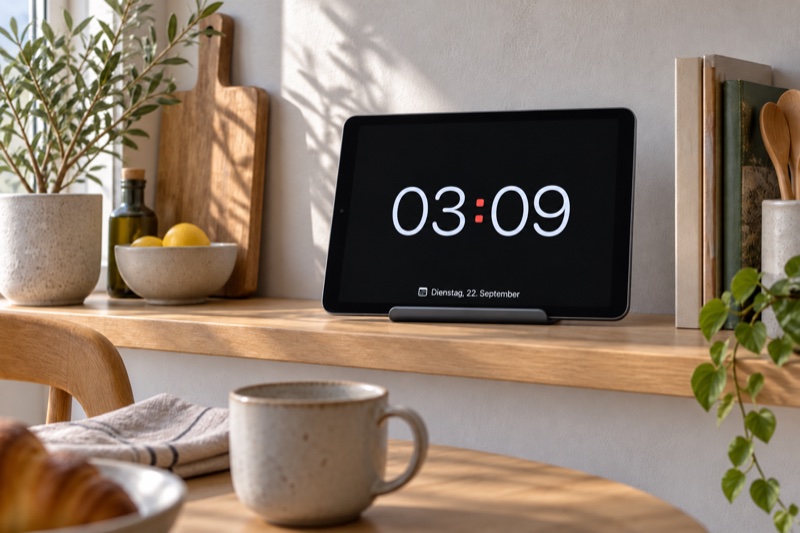
Das brauchst du: Ein iPad mit iPadOS 16 oder neuer, Long Lasting Clock und einen stabilen Ständer. Halte für längere Nutzung ein Ladegerät bereit.
Einen Platz für das iPad wählen
Installiere Long Lasting Clock und stelle das iPad so auf, dass du die Uhrzeit bequem ablesen kannst.
Die Uhrzeit gut lesbar einstellen
 Long Lasting Clock
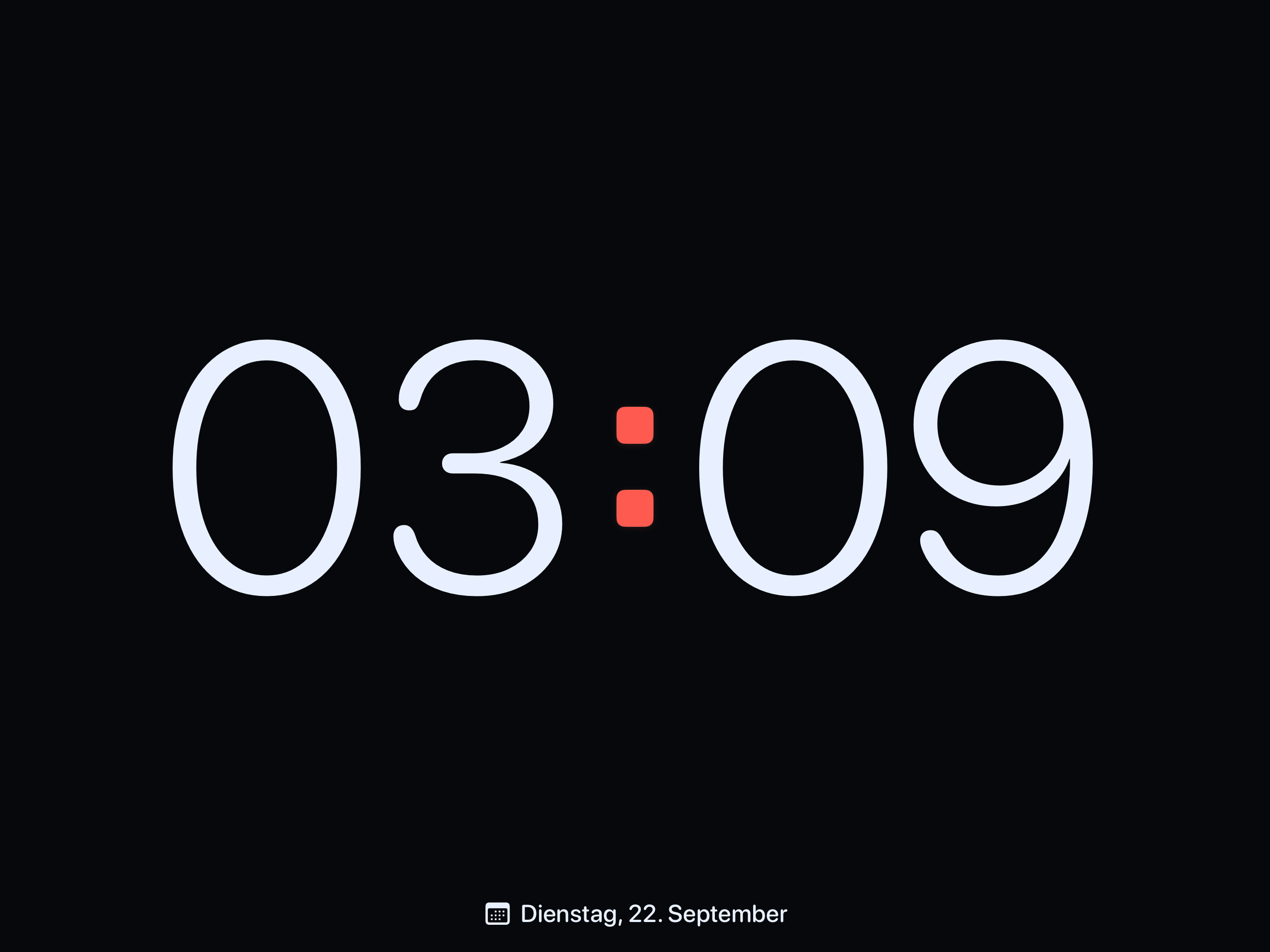
Prüfe die Lesbarkeit von deinem tatsächlichen Standort aus. Ziffern, die in der Hand groß wirken, können über den Schreibtisch oder die Küche hinweg zu klein sein.
- Öffne Long Lasting Clock und wähle Digital mit Mitternacht.
- Drehe das iPad passend zu deinem Ständer und prüfe die Uhrzeit von deinem üblichen Sitzplatz aus.
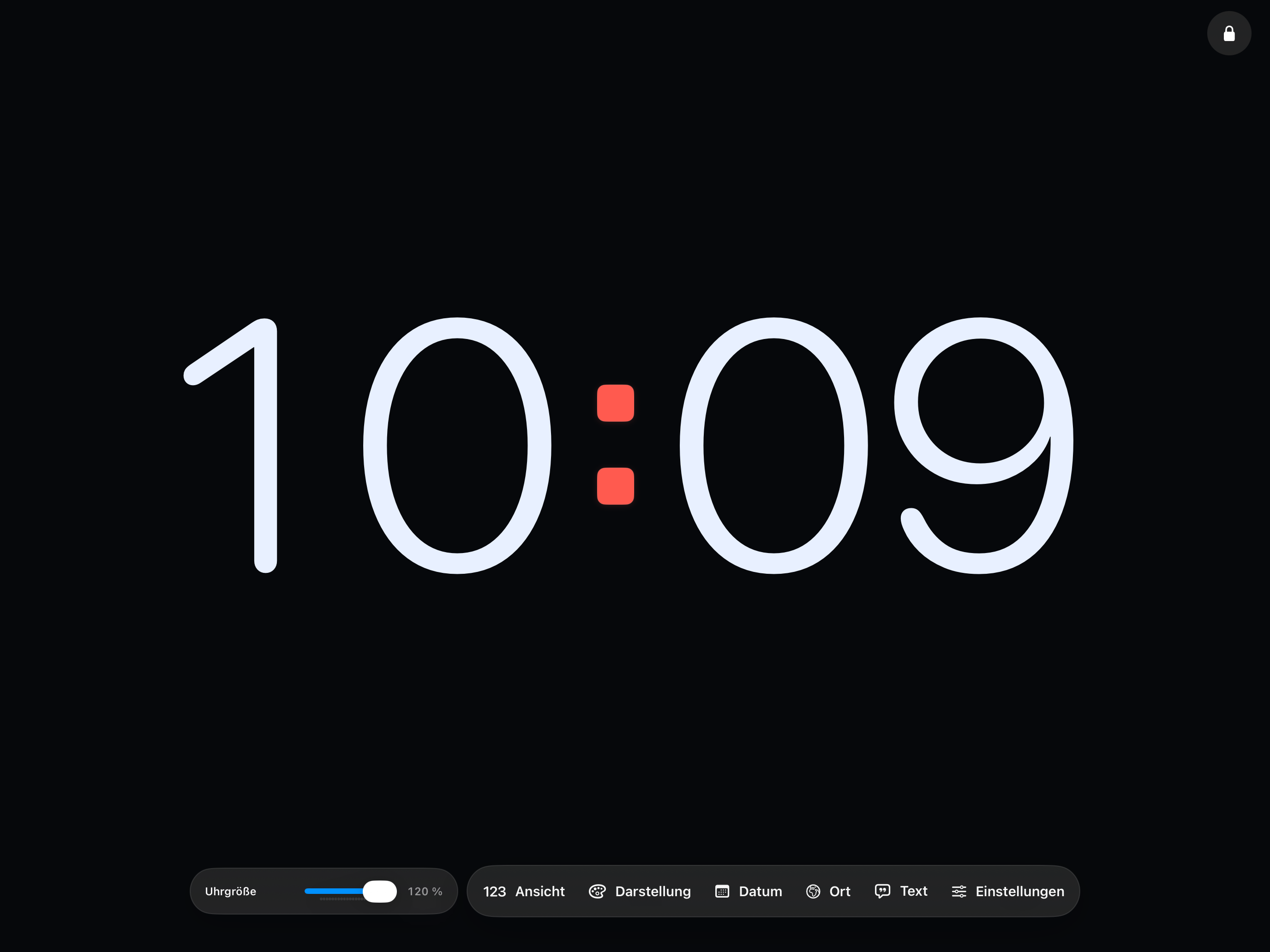
- Tippe auf den Bildschirm, um die Bedienelemente anzuzeigen. Tippe auf Ansicht, um den Regler für die Uhrgröße auszuwählen, und passe ihn an. Datum hat einen eigenen Größenregler.
Die Uhr sichtbar lassen
- Öffne in Long Lasting Clock Einstellungen → Anzeige und aktiviere Bildschirm eingeschaltet lassen.
- Kehre zur Uhr zurück und stelle eine angenehme Gerätehelligkeit ein. Lass die App während der Nutzung geöffnet.
- Tippe auf das separate Schloss oben rechts, um versehentliche Änderungen zu verhindern. Zum Entsperren halte einen leeren Bereich der Uhr gedrückt.
Die Sperre schützt die Bedienelemente vor versehentlichen Berührungen. Sie sperrt nicht das iPad und verhindert keinen App-Wechsel.
Die Uhr auch länger angenehm nutzen
Verwende eine moderate Helligkeit und schließe bei Bedarf ein Ladegerät an. Der Schutz vor Einbrennen verschiebt die Anzeige leicht, kann Einbrennschäden aber nicht garantiert verhindern.
Das Ergebnis prüfen
- Du kannst die Uhrzeit von deinem üblichen Sitzplatz aus ablesen, ohne dich vorzubeugen.
- Der Bildschirm bleibt bei geöffneter App mit angenehmer Helligkeit eingeschaltet.
Wenn etwas nicht funktioniert
Der Bildschirm wird trotzdem dunkel. Was sollte ich prüfen?
Aktualisiere auf Version 1.2.1 oder neuer. Sie behebt ein Problem mit „Bildschirm eingeschaltet lassen“. Prüfe, ob die Option aktiviert ist und die App geöffnet bleibt.
Wo sind die Bedienelemente?
Tippe auf den Bildschirm. Wenn die Bedienelemente gesperrt sind, halte einen leeren Bereich gedrückt, um sie zu entsperren. Die Sichtbarkeit lässt sich auch unter Einstellungen → Anzeige anpassen.
Warum dreht sich die Anzeige auf dem iPad nicht?
Prüfe die Ausrichtungssperre im Kontrollzentrum. Die App unterstützt Hoch- und Querformat mit getrennten Uhrgrößen für beide Ausrichtungen.
Gib deinem iPad einen Platz auf dem Schreibtisch.
Passe die Uhr an deinen Arbeitsplatz an.
Quellen und weitere Hilfe
Long Lasting Apps entwickelt diese App und veröffentlicht diesen Artikel.