

Fichiers et documents
Ouvrir rapidement un PDF souvent utilisé sur iPhone
Gardez un billet, un horaire ou un document de projet à portée de main. Utilisez Fichiers, un raccourci sur l’écran d’accueil ou l’ouverture automatique de Pin My File.
En bref
Utilisez Fichiers pour conserver le document à son emplacement d’origine. Avec Raccourcis, créez une icône sur l’écran d’accueil qui ouvre un PDF précis. Choisissez Pin My File pour garder une copie locale qui s’ouvre au lancement de l’app.
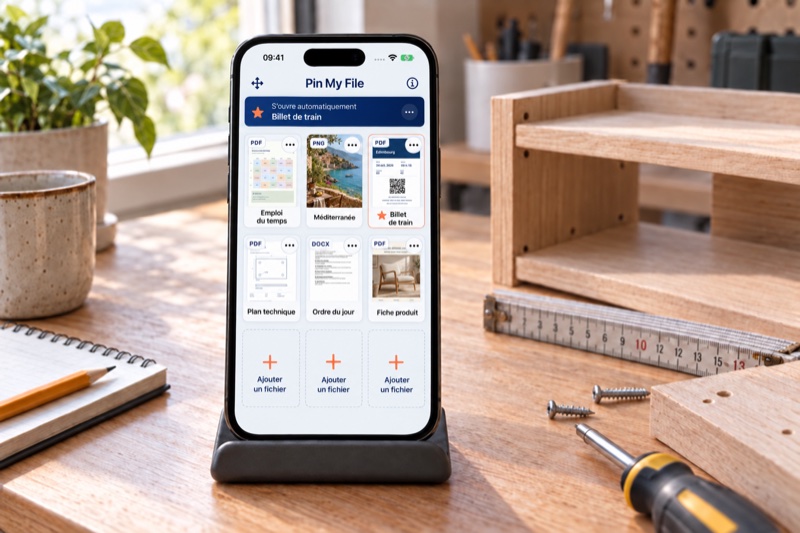
Ce qu’il vous faut : Un PDF accessible dans Fichiers. L’exemple avec Raccourcis utilise Aperçu sous iOS 26 ou une version ultérieure. Pin My File nécessite iOS 17 ou une version ultérieure.
Choisir la méthode adaptée
- Fichiers
- À choisir siVous souhaitez continuer à utiliser le document d’origine.
- À savoirAjoutez le dossier qui le contient aux favoris pour y accéder plus vite.
- Raccourcis
- À choisir siVous voulez accéder à un PDF depuis l’écran d’accueil.
- À savoirCréez le raccourci une fois, puis vérifiez-le si vous déplacez le fichier.
- Pin My File
- À choisir siVous voulez une copie enregistrée, prête à être ouverte hors ligne.
- À savoirRemplacez la copie enregistrée lorsque l’original change.
Retrouver votre PDF plus vite dans Fichiers
- Fichiers
Un dossier ajouté aux favoris vous permet de retrouver rapidement le document d’origine.
- Ouvrez Fichiers → Explorer et recherchez le dossier contenant votre PDF.
- Maintenez le doigt sur le dossier, puis choisissez Favoris.
- Dans Explorer, ouvrez ce dossier depuis les Favoris, puis touchez le PDF.
Les favoris concernent les dossiers. Pour créer une icône qui ouvre directement le PDF, utilisez Raccourcis.
Créer un raccourci sur l’écran d’accueil
- Raccourcis
- Aperçu
Sous iOS 26 ou une version ultérieure, Raccourcis peut transmettre le PDF choisi à Aperçu.
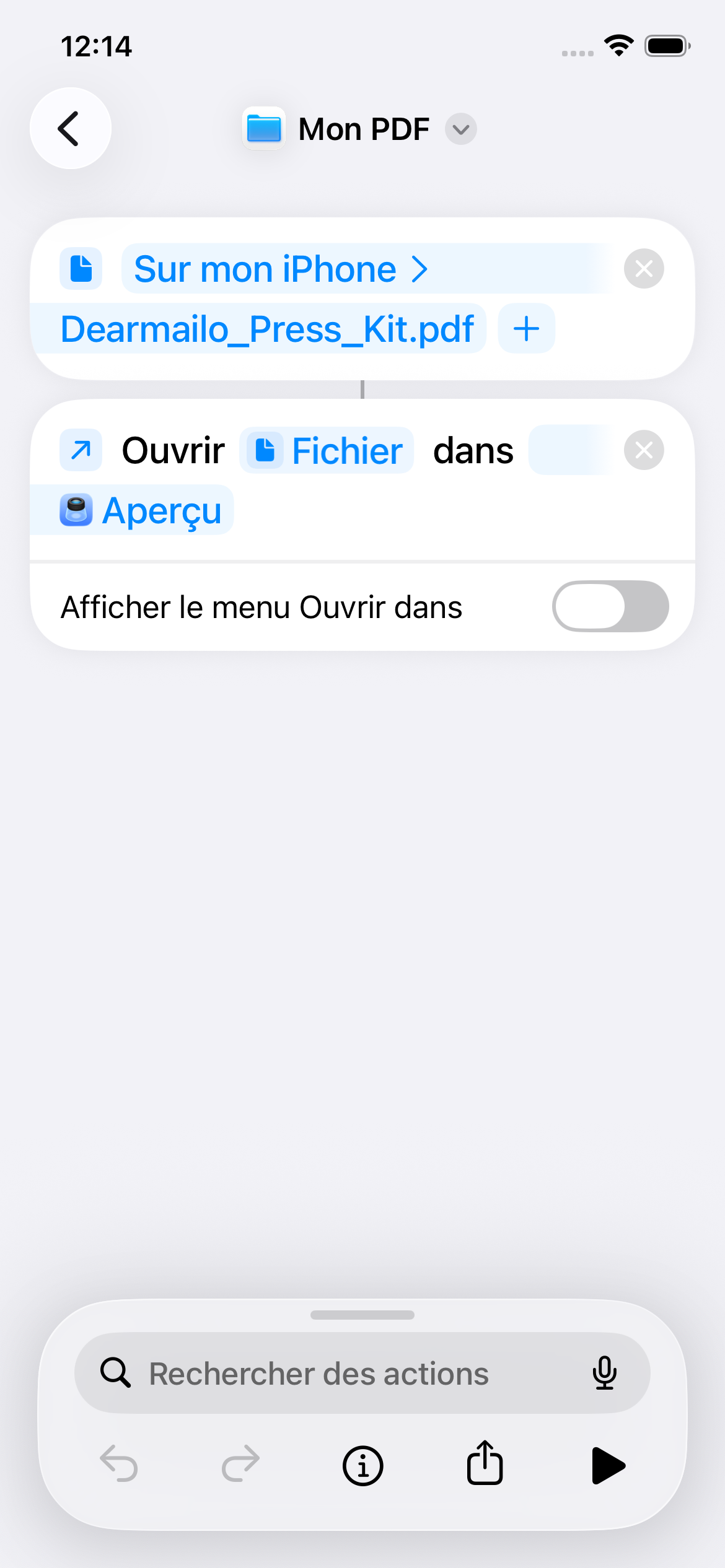
- Ouvrez Raccourcis, touchez le bouton plus et donnez un nom au raccourci.
- Ajoutez l’action Fichier et sélectionnez votre PDF dans Fichiers.
- Ajoutez Ouvrir le fichier sous l’action Fichier.
- Vérifiez que Ouvrir le fichier utilise le PDF sélectionné dans l’action précédente.
- Choisissez Aperçu et désactivez Afficher le menu Ouvrir dans.
- Exécutez le raccourci et vérifiez que votre PDF s’ouvre.
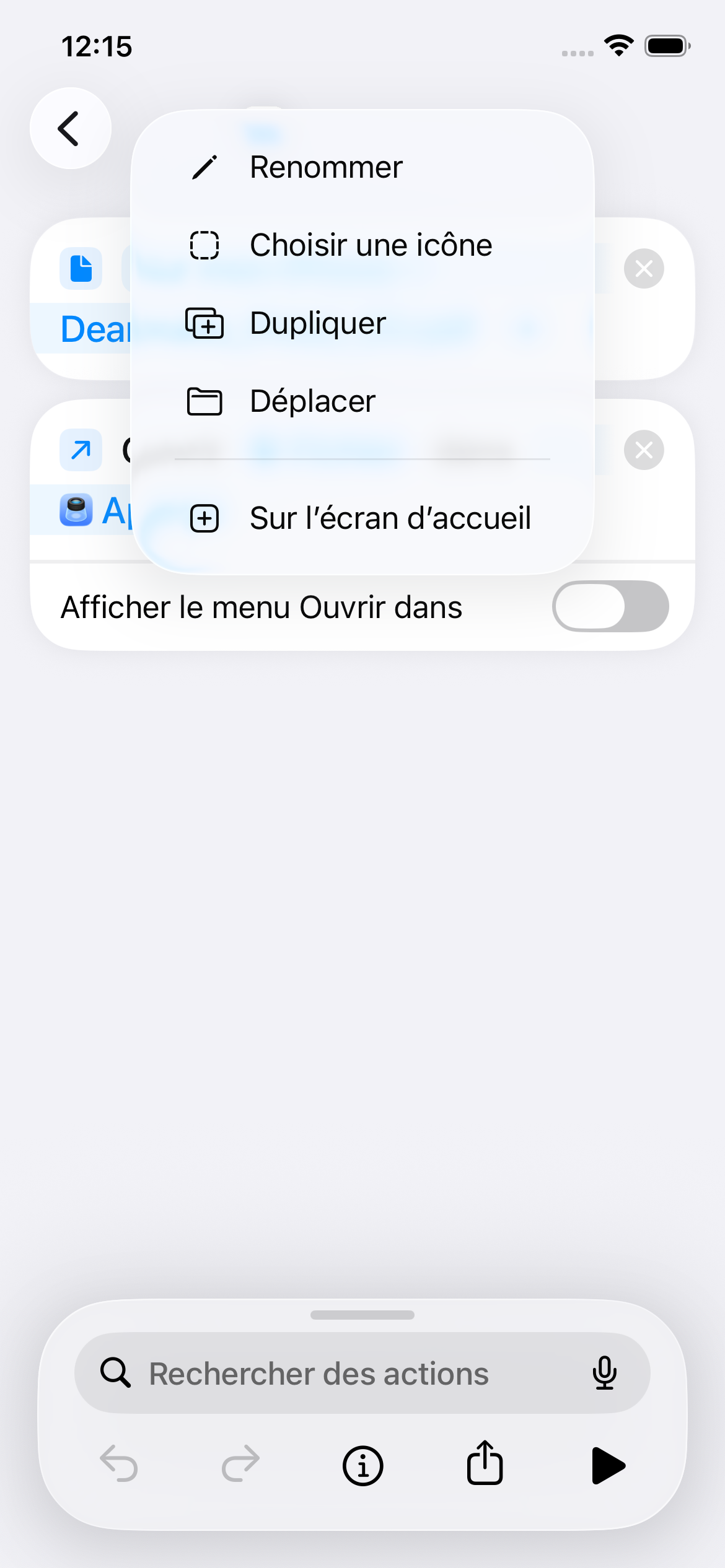
- Ouvrez le menu à côté du nom du raccourci et choisissez Sur l’écran d’accueil. Vérifiez le nom et l’icône, puis touchez Ajouter.
- Touchez la nouvelle icône sur l’écran d’accueil pour ouvrir le PDF.
Pour une utilisation hors ligne, téléchargez d’abord le PDF, puis testez le raccourci sans connexion. Vérifiez-le à nouveau après avoir déplacé ou remplacé le fichier d’origine.
Ouvrir votre PDF automatiquement avec Pin My File
 Pin My File
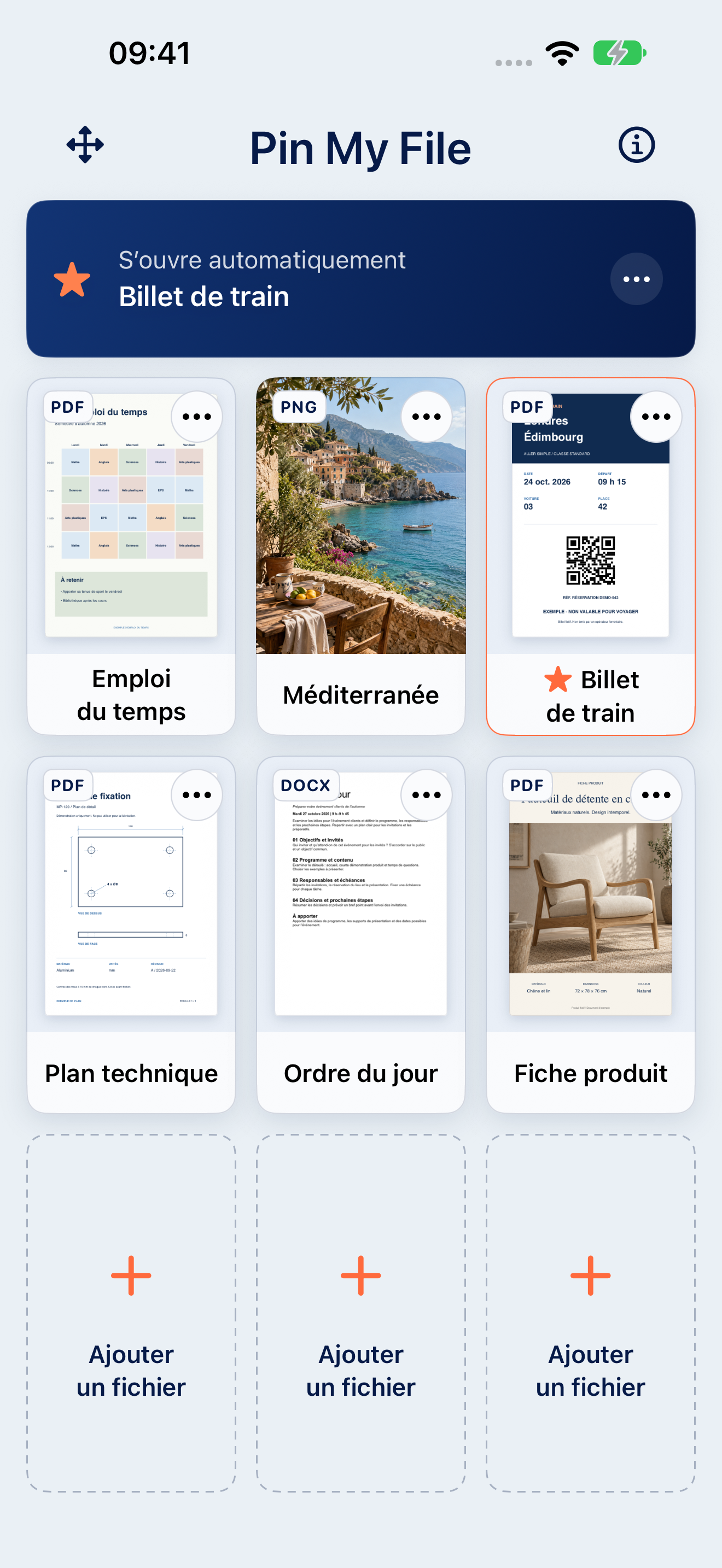
Le premier emplacement est gratuit, y compris l’ouverture automatique. L’accès complet débloque les neuf emplacements et permet de réorganiser les fichiers.
- Touchez un emplacement vide et choisissez votre PDF dans Fichiers.
- Ouvrez le menu à trois points du fichier et choisissez Ouvrir automatiquement. Une étoile indique le fichier sélectionné.
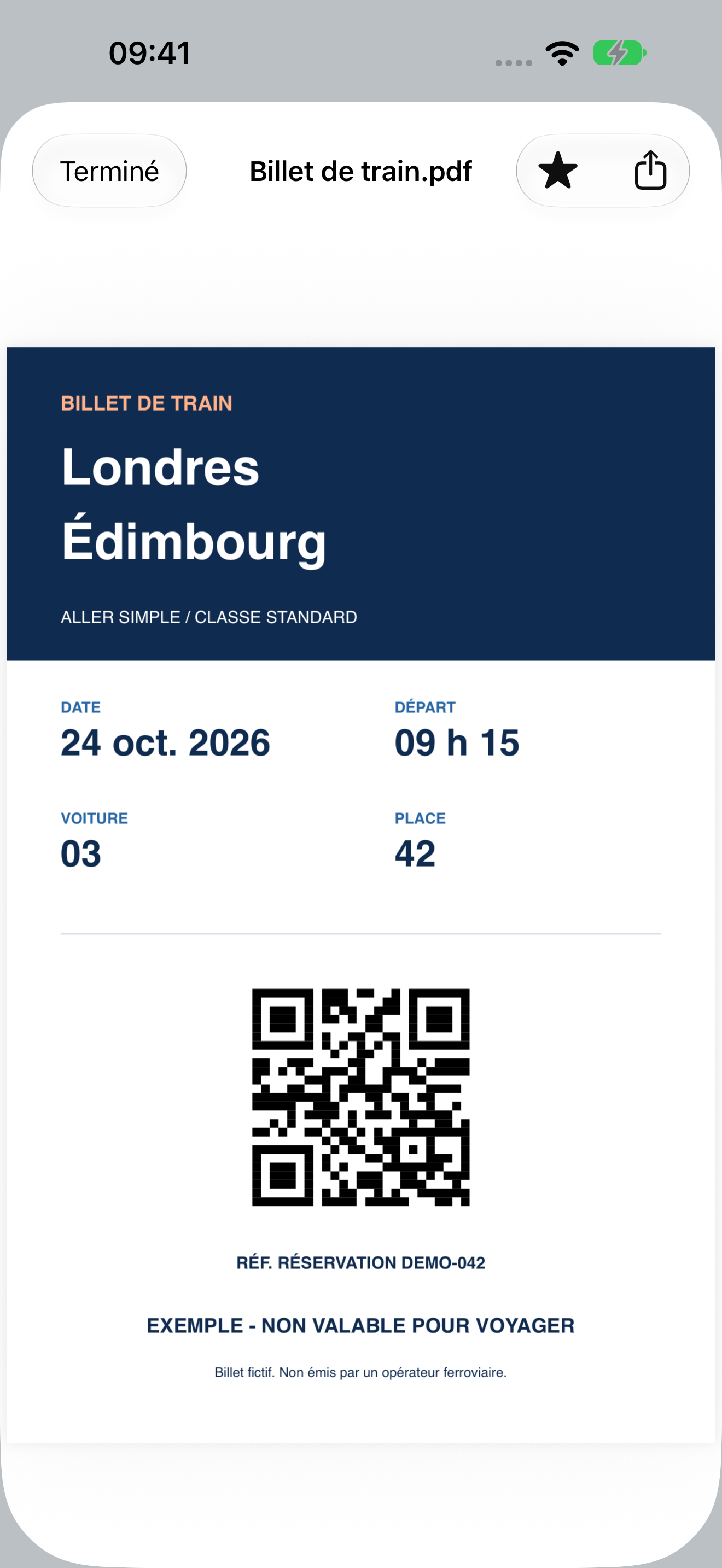
- Revenez à l’écran d’accueil et ouvrez Pin My File. Le PDF sélectionné s’ouvre ; touchez Terminé pour revenir à la grille.
Pour changer le fichier qui s’ouvre, choisissez Ouvrir automatiquement pour un autre fichier. Pour désactiver cette fonction, utilisez le menu du fichier sélectionné.
Garder votre copie à jour
Pin My File conserve une copie distincte sur votre appareil. Lorsqu’une nouvelle version est disponible, choisissez Remplacer le fichier dans le menu du fichier. Les modifications de l’original ne sont pas synchronisées automatiquement.
Vérifier le résultat
- Le raccourci ou l’app ouvre bien le PDF choisi.
- La copie enregistrée est bien la version dont vous avez besoin.
Commencez par le PDF que vous utilisez le plus.
Essayez l’ouverture automatique avec un emplacement gratuit.
Sources et aide complémentaire
- Apple : fichiers et dossiers
- Apple : raccourcis sur l’écran d’accueil
- Plus d’aide sur les fichiers et l’ouverture automatique
- Pin My File · App Store
Long Lasting Apps développe cette app et publie cet article.