

Archivos y documentos
Cómo abrir el mismo PDF rápidamente en el iPhone
Ten a mano tu billete, horario o documento de trabajo. Usa Archivos, un atajo en la pantalla de inicio o la apertura automática de Pin My File.
La respuesta breve
Usa Archivos para acceder al documento en su ubicación original. Con Atajos puedes crear un icono que abra un PDF desde la pantalla de inicio. Elige Pin My File si prefieres guardar una copia local que se abra al iniciar la app.
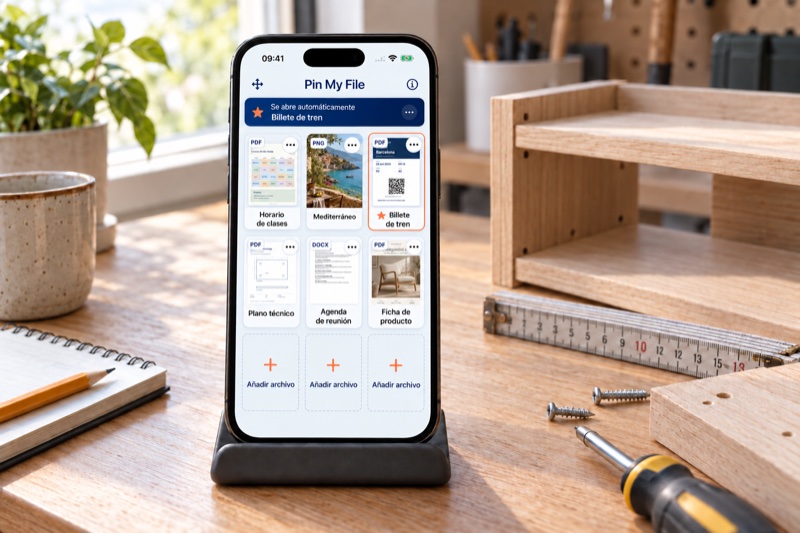
Qué necesitas: Un PDF que puedas abrir en Archivos. El ejemplo con Atajos utiliza Vista Previa en iOS 26 o posterior. Pin My File requiere iOS 17 o posterior.
Elige cómo hacerlo
- Archivos
- Te conviene siQuieres seguir usando el documento original.
- Ten en cuentaAñade su carpeta a Favoritos para encontrarla antes.
- Atajos
- Te conviene siQuieres abrir un PDF desde la pantalla de inicio.
- Ten en cuentaConfigura el atajo y revísalo si cambias el archivo de ubicación.
- Pin My File
- Te conviene siQuieres una copia guardada que puedas abrir sin conexión.
- Ten en cuentaSustituye la copia cuando cambie el original.
Encuentra tu PDF más rápido en Archivos
- Archivos
Añade la carpeta a Favoritos para acceder al PDF más rápido.
- Abre Archivos → Explorar y busca la carpeta que contiene el PDF.
- Mantén pulsada la carpeta y elige Favorito.
- Abre la carpeta desde Favoritos en Explorar y toca el PDF.
Puedes marcar carpetas como favoritas. Para tener un icono que abra directamente el PDF, utiliza Atajos.
Crea un atajo para tu PDF
- Atajos
- Vista Previa
En iOS 26 o posterior, Atajos puede abrir el PDF que elijas en Vista Previa.
- Abre Atajos, toca el botón de añadir y pon un nombre al atajo.
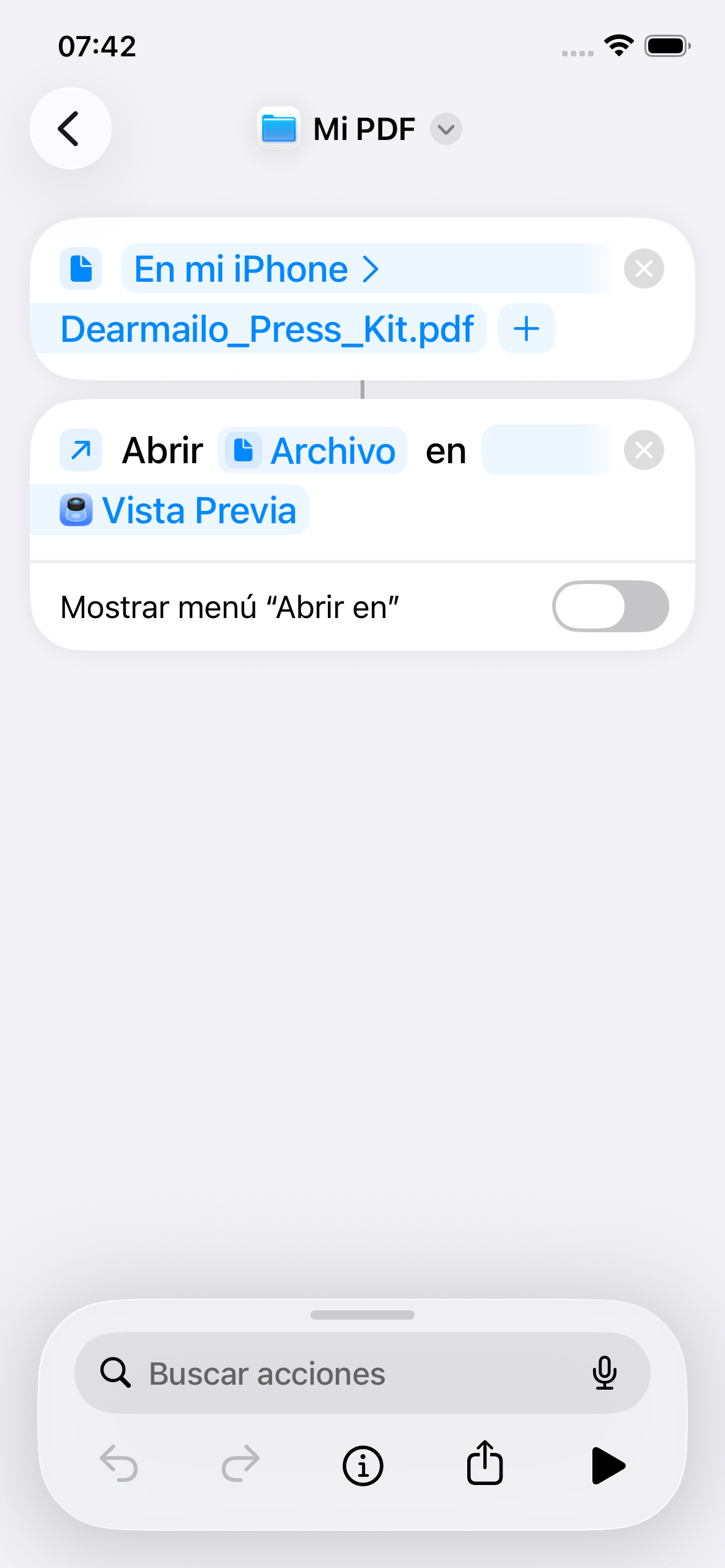
- Añade la acción Archivo y selecciona el PDF en Archivos.
- Añade Abrir archivo debajo de la acción Archivo.
- Comprueba que Abrir archivo utiliza el PDF seleccionado en el paso anterior.
- Elige Vista Previa y desactiva Mostrar menú “Abrir en”.
- Ejecuta el atajo y comprueba que se abre el PDF correcto.
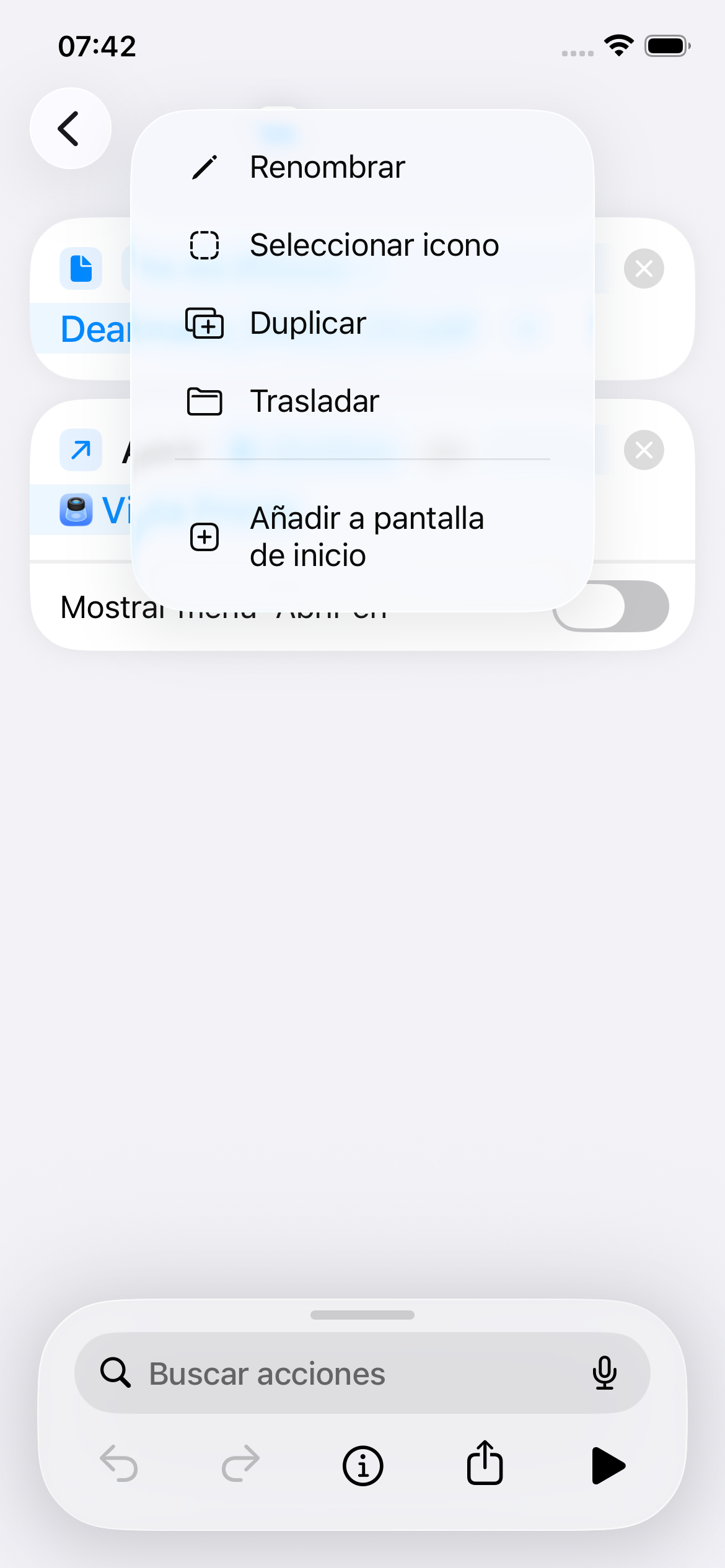
- Abre el menú junto al nombre del atajo y elige Añadir a pantalla de inicio. Revisa el nombre y el icono y toca Añadir.
- Toca el nuevo icono en la pantalla de inicio para abrir el PDF.
Si lo necesitas sin conexión, descarga primero el archivo y pruébalo con la conexión desactivada. Revisa el atajo si mueves o sustituyes el original.
Abre tu PDF automáticamente con Pin My File
 Pin My File
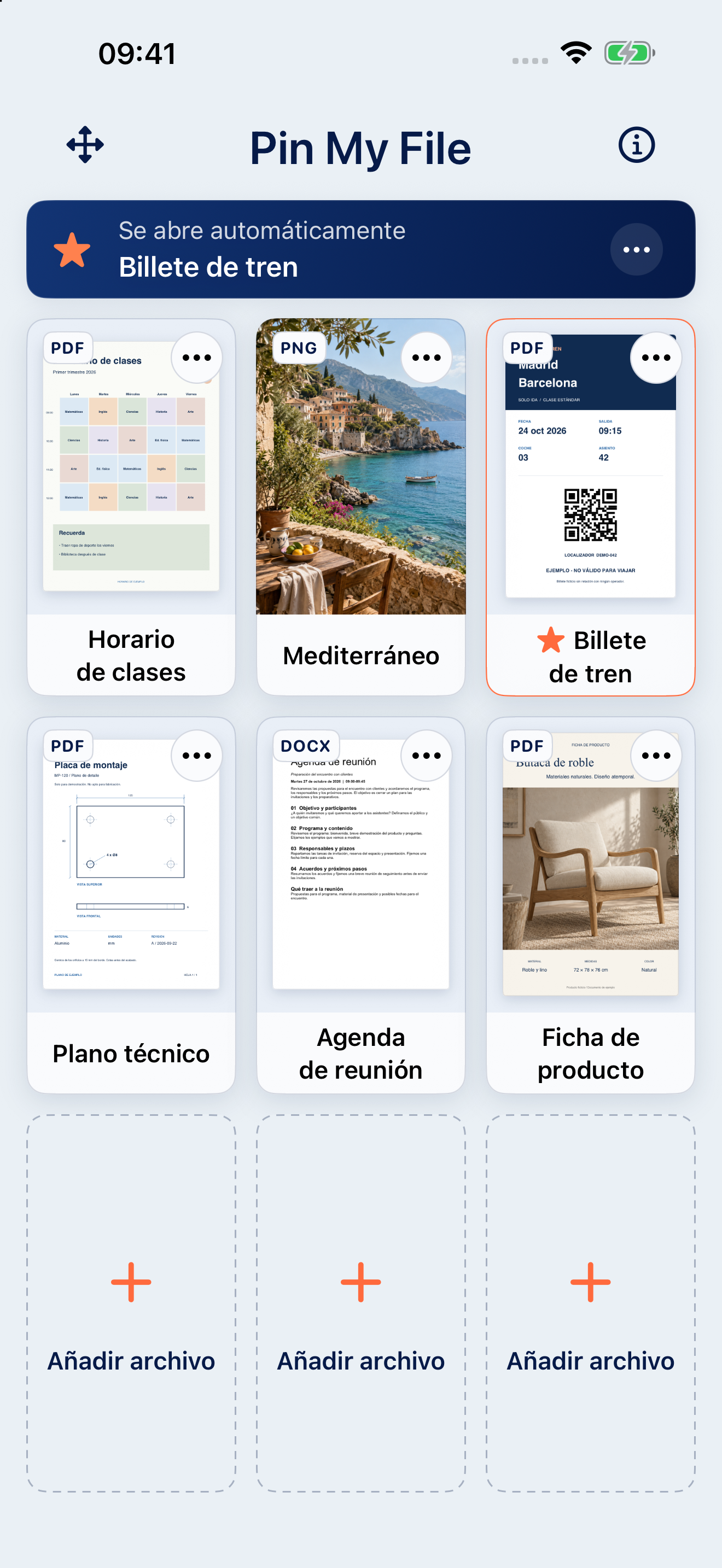
El primer espacio es gratuito e incluye la apertura automática. Acceso completo desbloquea los nueve espacios y permite organizar los archivos.
- Toca un espacio vacío y elige tu PDF en Archivos.
- Abre el menú de tres puntos del archivo y elige Abrir automáticamente. Una estrella marca el archivo seleccionado.
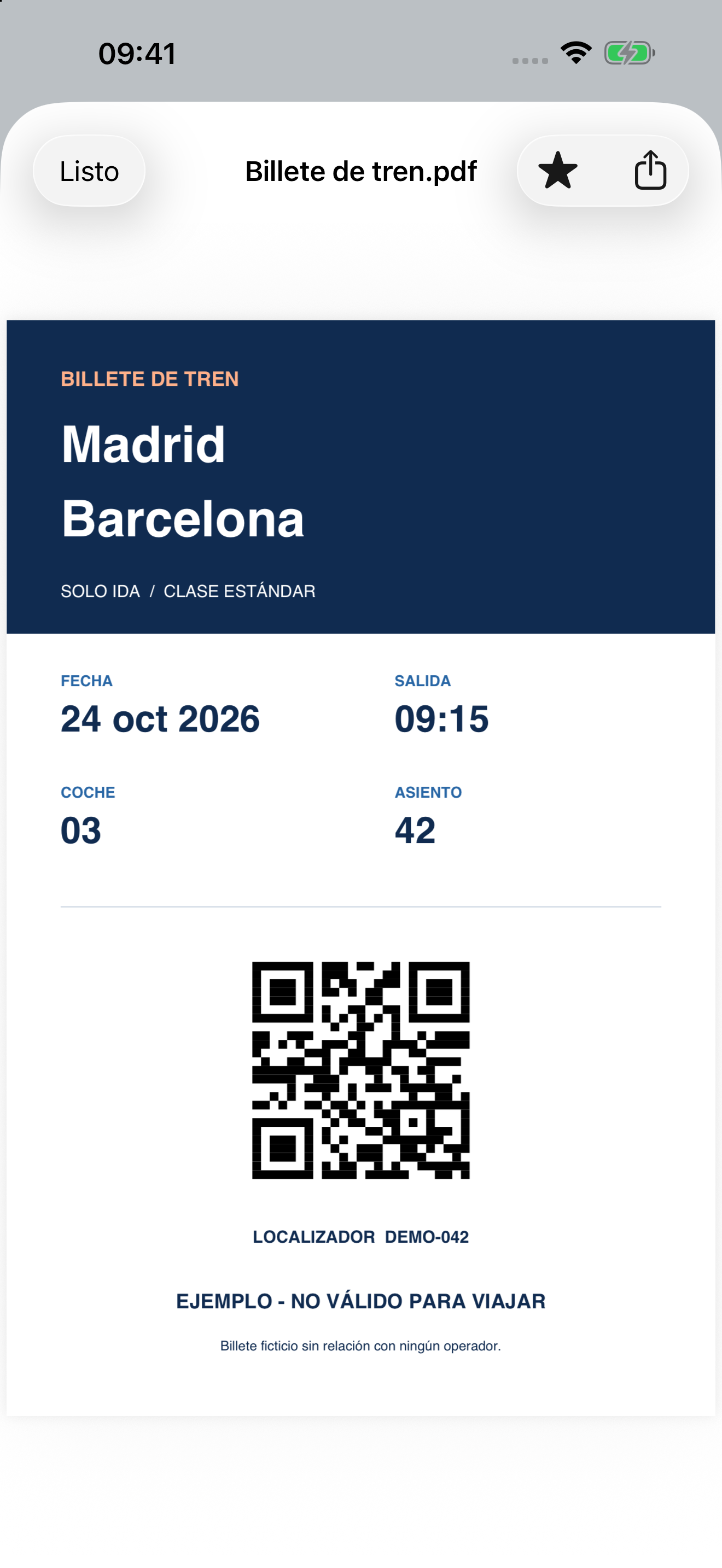
- Vuelve a la pantalla de inicio y abre Pin My File. Se abrirá tu PDF. Toca Listo para volver a la vista de archivos.
Para cambiar el archivo que se abre, elige Abrir automáticamente en otro archivo; para desactivar la apertura automática, hazlo desde el menú del archivo seleccionado.
Mantén la copia al día
Pin My File guarda una copia independiente en tu dispositivo. Cuando recibas una versión nueva, elige Reemplazar archivo en su menú. Los cambios del original no se sincronizan automáticamente.
Comprueba el resultado
- El atajo o la app abre el PDF que elegiste.
- La copia guardada está actualizada.
Empieza con el PDF que más usas.
Prueba la apertura automática con un espacio gratuito.
Fuentes y más ayuda
- Apple: Archivos y carpetas
- Apple: Atajos en la pantalla de inicio
- Más ayuda con archivos y apertura automática
- Pin My File · App Store
Long Lasting Apps desarrolla esta app y publica este artículo.