

Filer och dokument
Öppna samma PDF snabbt på iPhone
Ha biljetten, schemat eller projektdokumentet nära till hands. Välj Filer, en genväg på hemskärmen eller automatisk öppning i Pin My File.
Det korta svaret
Använd Filer för ett dokument som ligger kvar på sin vanliga plats. Med Genvägar kan du skapa en ikon på hemskärmen som öppnar en PDF. Välj Pin My File om du vill spara en lokal kopia som öppnas när du startar appen.
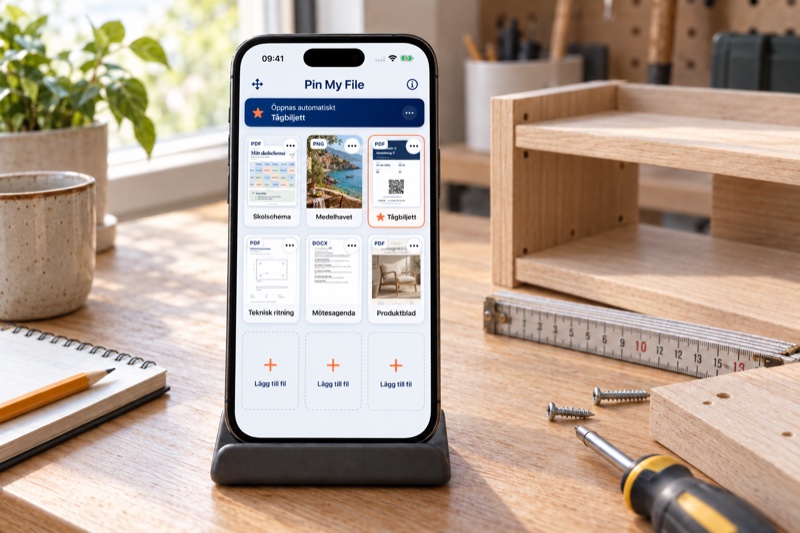
Det här behöver du: En PDF som du kan öppna i Filer. Exemplet med Genvägar använder Förhandsvisning i iOS 26 eller senare. Pin My File kräver iOS 17 eller senare.
Välj ett arbetssätt
- Filer
- Passar närDu vill fortsätta använda originaldokumentet.
- Tänk påLägg mappen bland favoriter för att hitta den snabbare.
- Genvägar
- Passar närDu vill öppna en PDF via hemskärmen.
- Tänk påSkapa genvägen en gång och kontrollera den om filen flyttas.
- Pin My File
- Passar närDu vill ha en sparad kopia som fungerar utan internet.
- Tänk påErsätt den sparade kopian när originalet uppdateras.
Hitta din PDF snabbare i Filer
- Filer
En favoritmapp ger dig en kortare väg till originaldokumentet.
- Öppna Filer → Bläddra och leta upp mappen med din PDF.
- Håll fingret på mappen och välj Favorit.
- Öppna mappen under Favoriter i Bläddra och tryck på din PDF.
Favoriter gäller mappar. Använd Genvägar om du vill ha en ikon som öppnar PDF-filen direkt.
Skapa en genväg till din PDF
- Genvägar
- Förhandsvisning
I iOS 26 eller senare kan Genvägar öppna en vald PDF i Förhandsvisning.
- Öppna Genvägar, tryck på plusknappen och ge genvägen ett namn.
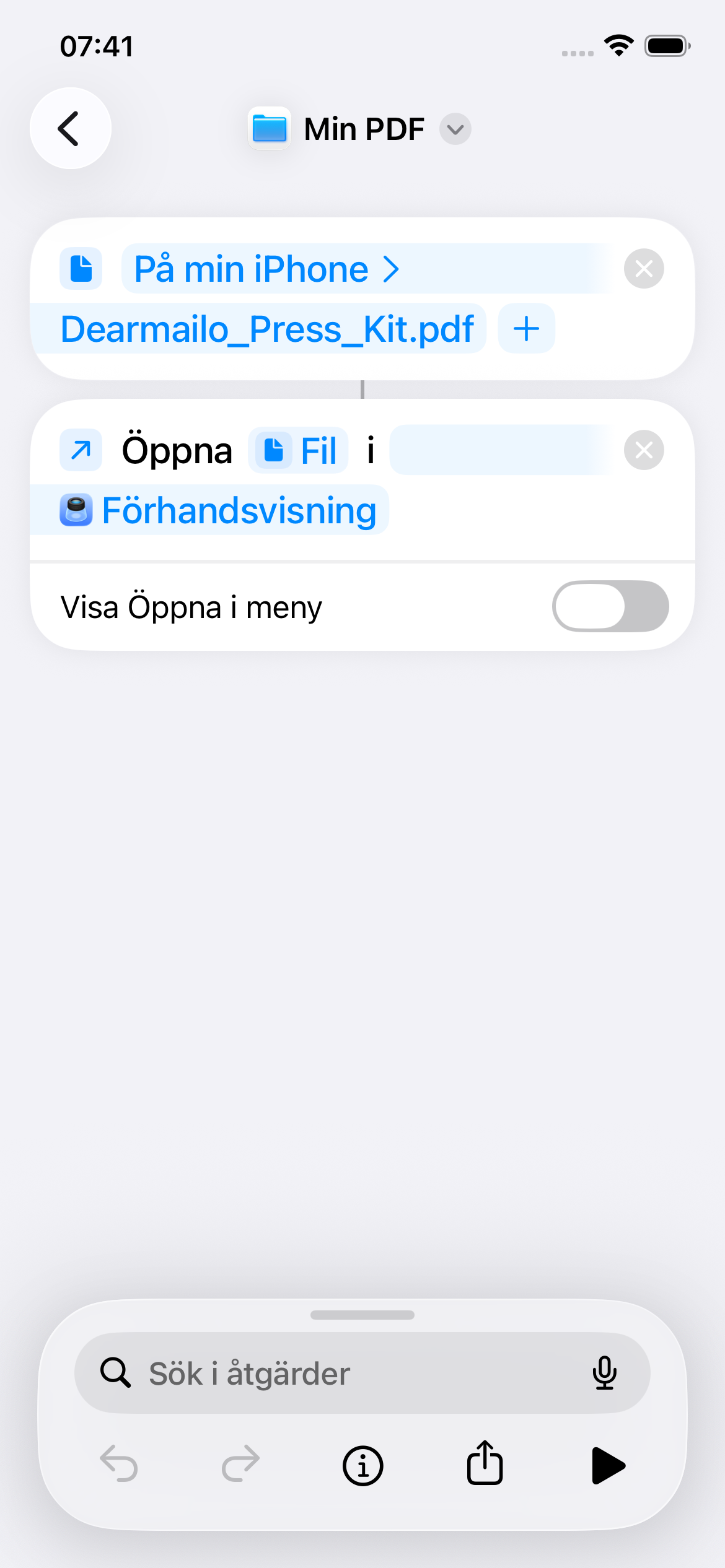
- Lägg till åtgärden Fil och välj din PDF i Filer.
- Lägg till Öppna fil under åtgärden Fil.
- Kontrollera att Öppna fil använder PDF-filen som du valde i föregående steg.
- Välj Förhandsvisning och stäng av Visa Öppna i meny.
- Kör genvägen och kontrollera att din PDF öppnas.
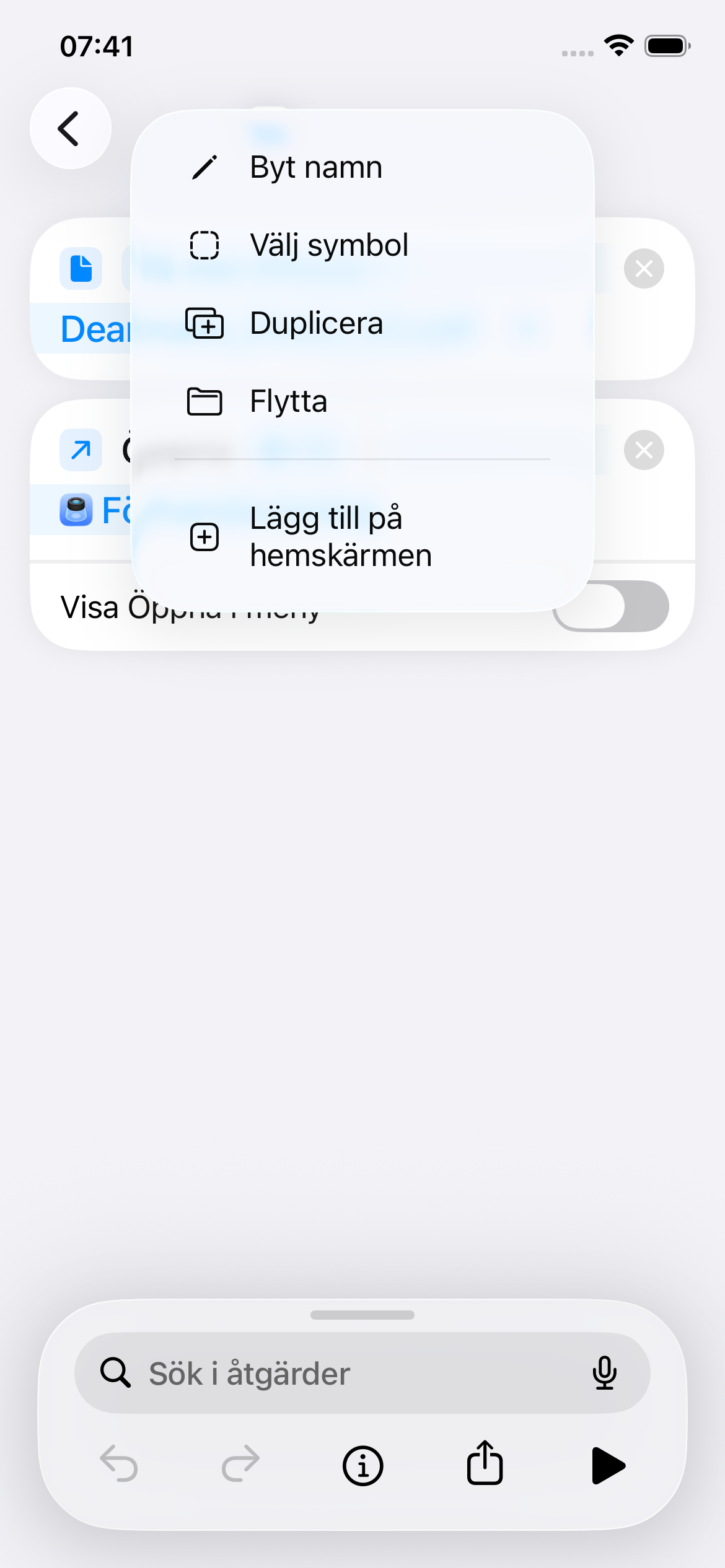
- Öppna menyn bredvid genvägens namn och välj Lägg till på hemskärmen. Kontrollera namn och ikon och tryck på Lägg till.
- Tryck på den nya ikonen på hemskärmen för att öppna din PDF.
Vill du använda filen utan internet? Hämta den först och prova med anslutningen avstängd. Kontrollera genvägen igen om du flyttar eller ersätter originalet.
Öppna din PDF automatiskt med Pin My File
 Pin My File
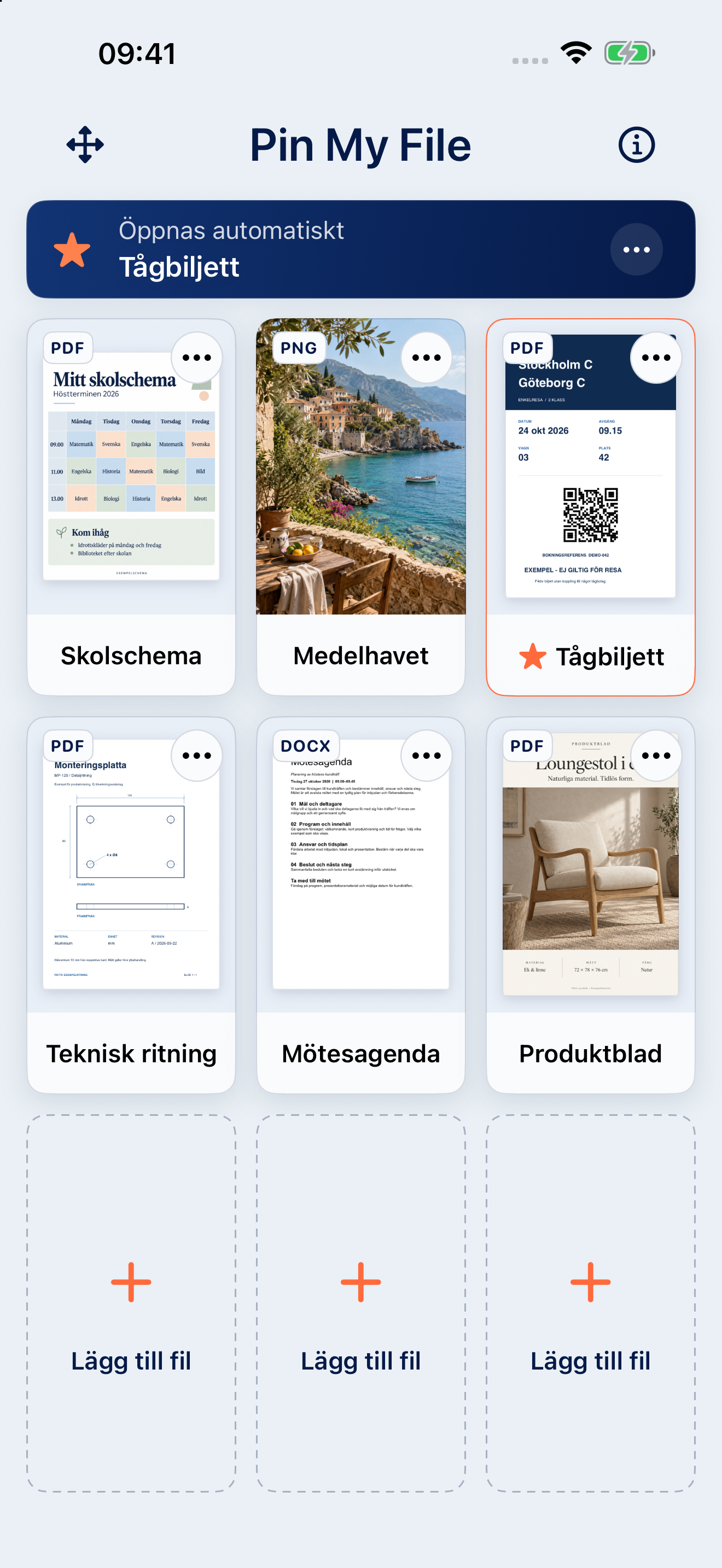
Den första platsen är gratis, inklusive automatisk öppning. Full åtkomst låser upp alla nio platser och möjligheten att ordna filerna.
- Tryck på en tom plats och välj din PDF från Filer.
- Öppna filens meny med tre punkter och välj Öppna automatiskt. En stjärna markerar den valda filen.
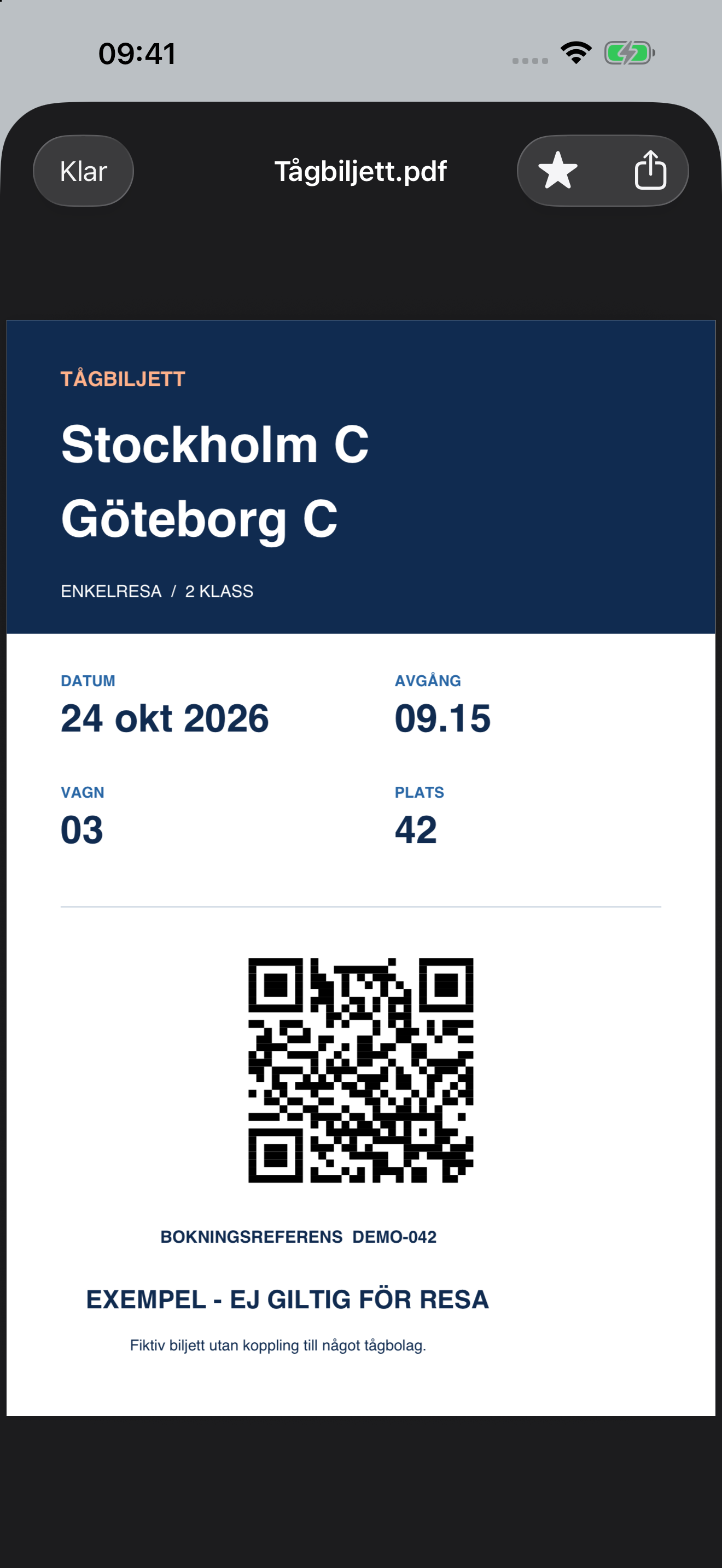
- Gå till hemskärmen och öppna Pin My File. Din PDF öppnas direkt. Tryck på Klar för att återgå till filöversikten.
Vill du byta fil väljer du Öppna automatiskt för en annan fil; vill du stänga av automatisk öppning gör du det i den valda filens meny.
Håll den sparade kopian aktuell
Pin My File sparar en separat kopia på din enhet. När en ny version kommer väljer du Byt fil i filens meny. Ändringar i originalet synkas inte automatiskt.
Kontrollera resultatet
- Genvägen eller appen öppnar den PDF du valde.
- Den sparade kopian är aktuell.
Börja med den PDF du använder mest.
Prova automatisk öppning med en gratis filplats.
Källor och mer hjälp
- Apple: Filer och mappar
- Apple: Genvägar på hemskärmen
- Mer hjälp med filer och automatisk öppning
- Pin My File · App Store
Long Lasting Apps utvecklar appen och publicerar den här artikeln.