

En iPad på skrivbordet
Gör din iPad till en skrivbordsklocka
Använd en iPad du har över som skrivbordsklocka. Anpassa storleken så att du ser tiden tydligt medan du arbetar.
Det korta svaret
Öppna Long Lasting Clock, börja med den kostnadsfria urtavlan Digital i Midnatt och anpassa storleken efter avståndet. Slå på Håll skärmen aktiv och låt appen vara öppen.
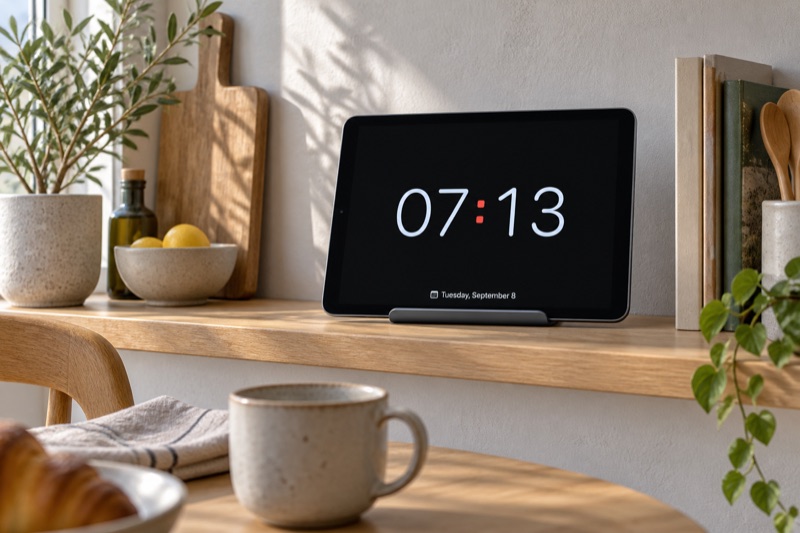
Det här behöver du: En iPad med iPadOS 16 eller senare, Long Lasting Clock och ett stabilt ställ. Ha en laddare nära till hands om klockan ska vara på länge.
Välj en plats och kontrollera din iPad
Installera Long Lasting Clock och placera iPaden där du enkelt kan se tiden.
Gör tiden lätt att läsa
 Long Lasting Clock
Bedöm storleken från platsen där du ska använda klockan. Siffror som ser stora ut när du håller i iPaden kan vara för små på andra sidan skrivbordet eller köket.
- Öppna Long Lasting Clock och välj Digital med Midnatt.
- Vrid iPaden så att den passar stället och titta på klockan från din vanliga sittplats.
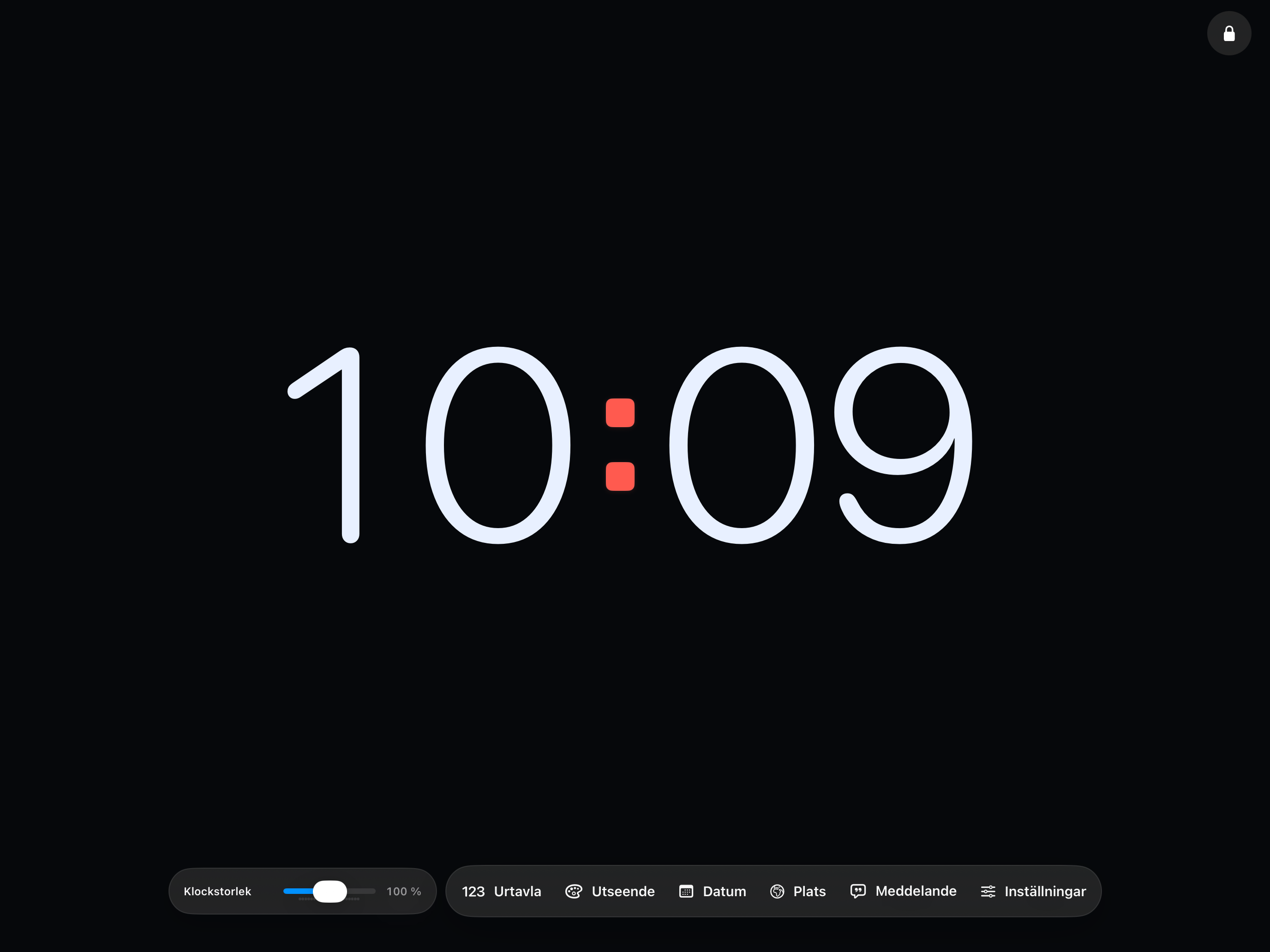
- Tryck på skärmen för att visa kontrollerna. Tryck på Urtavla för att välja reglaget för klockstorlek och justera det. Datum har ett eget storleksreglage.
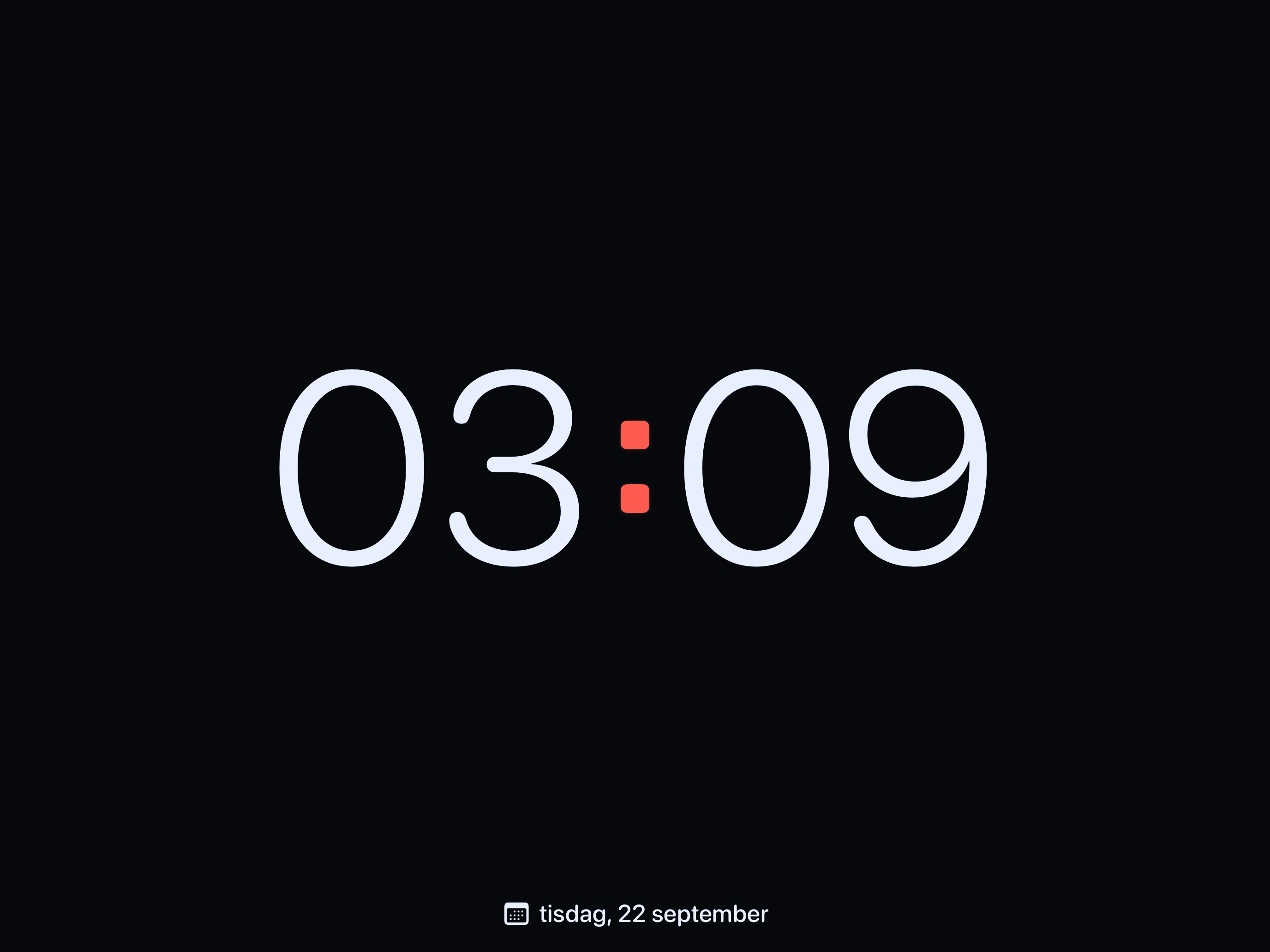
Låt klockan fortsätta visa tiden
- Öppna Inställningar → Skärm i Long Lasting Clock och slå på Håll skärmen aktiv.
- Återgå till klockan och välj en behaglig ljusstyrka på enheten. Låt appen vara öppen medan du använder den.
- Tryck på det separata låset uppe till höger för att undvika oavsiktliga ändringar. Håll fingret på en tom del av klockskärmen för att låsa upp.
Låset skyddar kontrollerna från oavsiktliga tryck. Det låser inte iPaden och hindrar inte att du byter app.
Använd klockan bekvämt under längre stunder
Använd måttlig ljusstyrka och anslut en laddare vid behov. Inbränningsskydd flyttar visningen försiktigt, men kan inte garantera att inbränning förhindras.
Kontrollera resultatet
- Du kan läsa tiden från din vanliga plats utan att luta dig framåt.
- Skärmen förblir tänd medan appen är öppen, med en behaglig ljusstyrka.
Om något inte fungerar
Skärmen slocknar ändå. Vad ska jag kontrollera?
Uppdatera till version 1.2.1 eller senare, som rättar ett problem med Håll skärmen aktiv. Kontrollera att funktionen är på och att appen är öppen.
Vart tog kontrollerna vägen?
Tryck på skärmen. Om du har låst kontrollerna håller du fingret på en tom del av skärmen för att låsa upp. Du kan också ändra hur kontrollerna visas under Inställningar → Skärm.
Varför roterar inte iPaden?
Kontrollera rotationslåset i Kontrollcenter. Appen stöder stående och liggande läge, med separat klockstorlek för varje läge.
Ge din iPad en plats på skrivbordet.
Anpassa klockan efter ditt skrivbord.
Källor och mer hjälp
Long Lasting Apps utvecklar appen och publicerar den här artikeln.