

Un iPad en tu escritorio
Convierte tu iPad en un reloj de escritorio
Dale un uso práctico a un iPad que tengas libre. Configura un reloj que puedas leer desde tu asiento y mantén la hora a la vista mientras trabajas.
La respuesta breve
Abre Long Lasting Clock, empieza con la esfera gratuita Digital en Medianoche y ajusta el tamaño a la distancia. Activa Mantener pantalla activa y deja la app abierta.
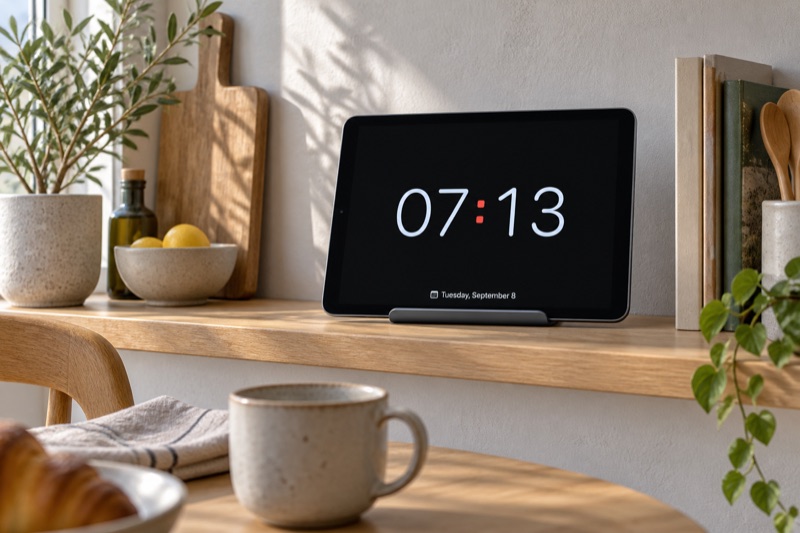
Qué necesitas: Un iPad con iPadOS 16 o posterior, Long Lasting Clock y un soporte estable. Ten un cargador cerca si vas a usarlo durante mucho tiempo.
Elige un lugar y comprueba tu iPad
Instala Long Lasting Clock y coloca el iPad donde puedas ver la hora cómodamente.
Haz que la hora se lea con claridad
 Long Lasting Clock
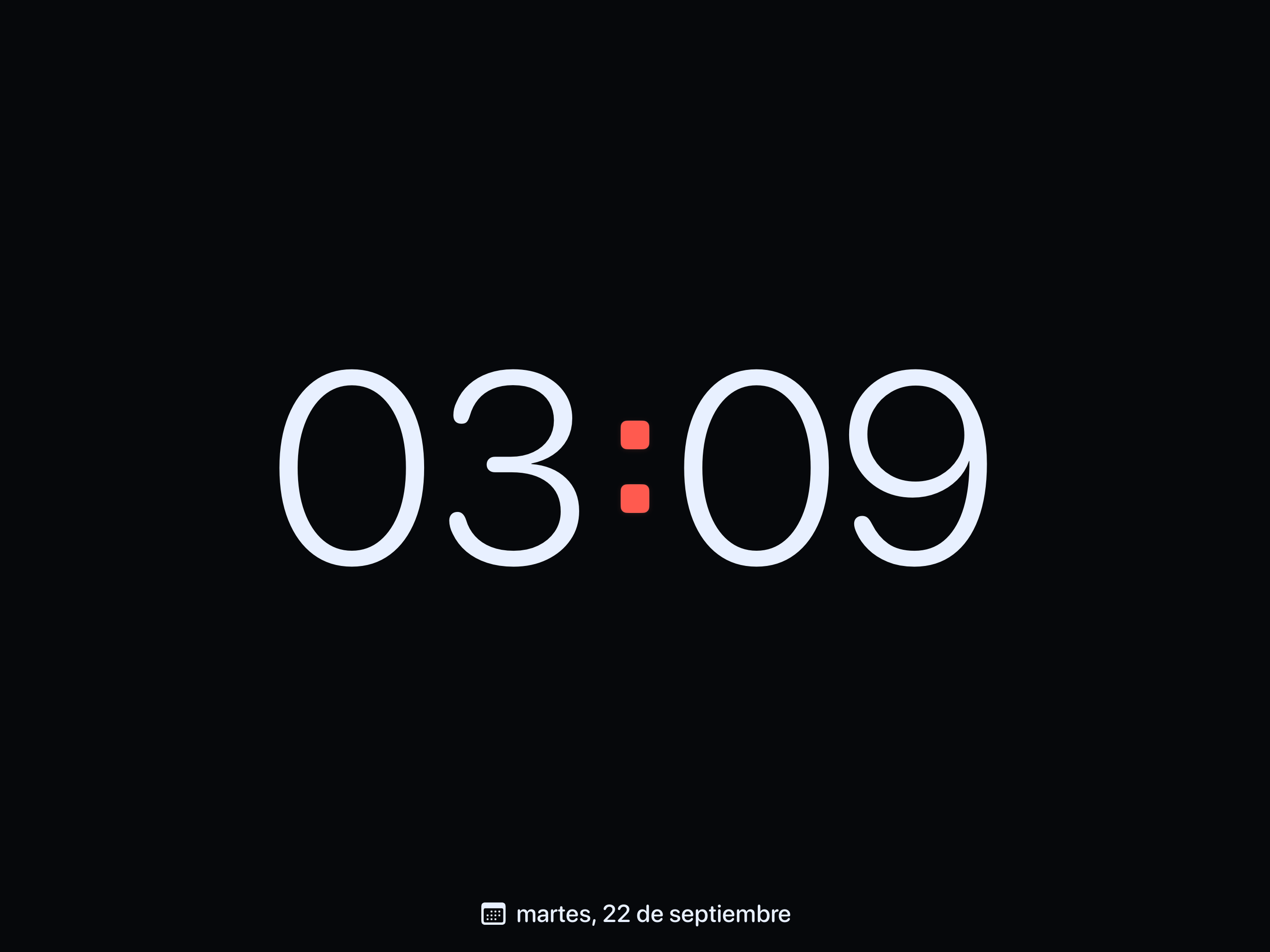
Comprueba el tamaño desde donde vayas a usar el reloj. Unos números que parecen grandes al sostener el iPad pueden verse pequeños al otro lado del escritorio o la cocina.
- Abre Long Lasting Clock y elige Digital con Medianoche.
- Gira el iPad según el soporte y mira la hora desde tu asiento habitual.
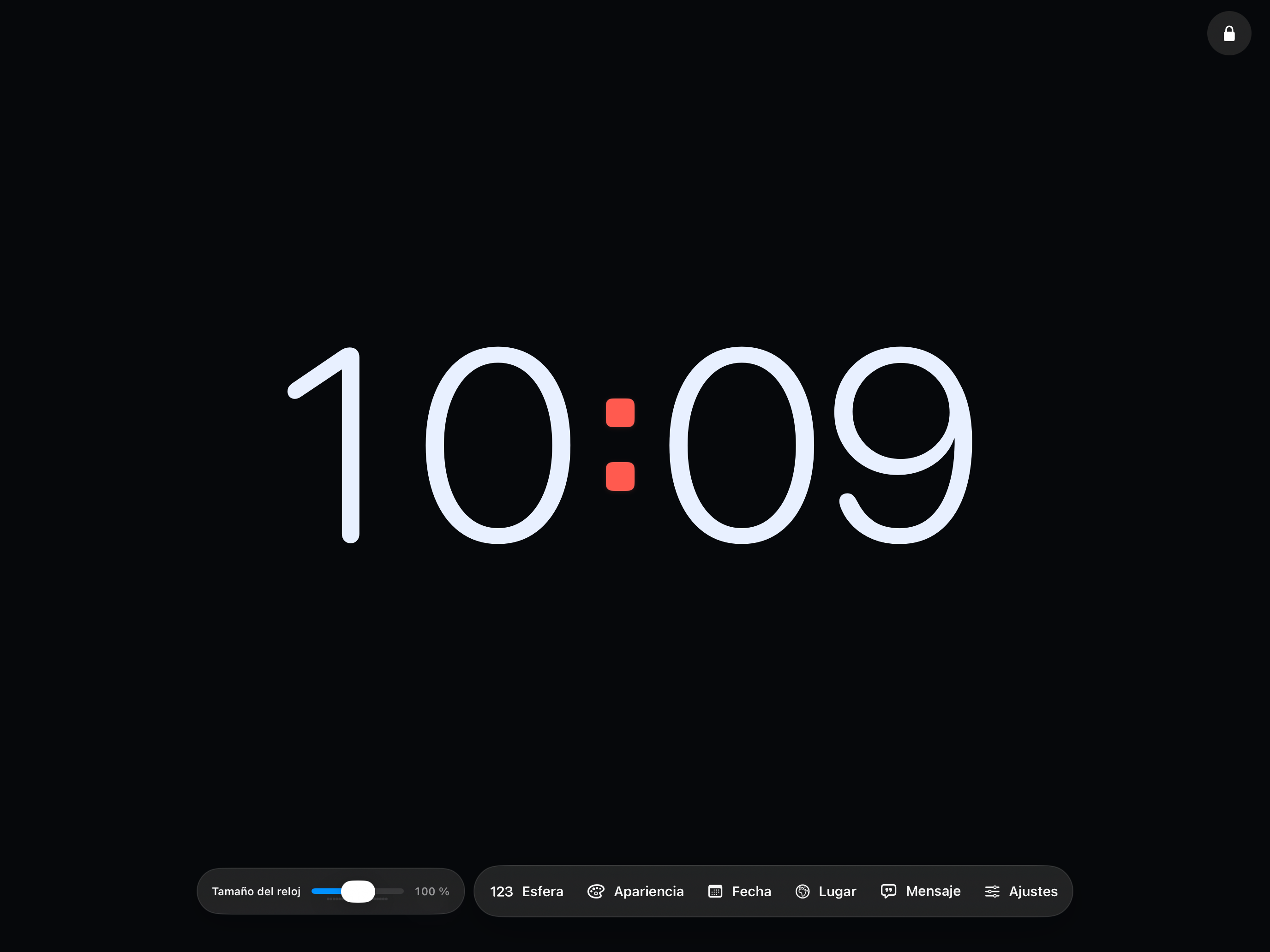
- Toca la pantalla para mostrar los controles. Toca Esfera para seleccionar el regulador del tamaño del reloj y ajústalo. Fecha tiene su propio regulador de tamaño.
Mantén el reloj a la vista
- En Long Lasting Clock, abre Ajustes → Pantalla y activa Mantener pantalla activa.
- Vuelve al reloj y elige un brillo cómodo en el dispositivo. Deja la app abierta mientras lo usas.
- Toca el candado independiente de la esquina superior derecha para evitar cambios accidentales. Mantén pulsada una zona vacía de la pantalla del reloj para desbloquear los controles.
El candado evita toques accidentales en los controles. No bloquea el iPad ni impide cambiar de app.
Úsalo cómodamente durante más tiempo
Usa un brillo moderado y conecta un cargador cuando lo necesites. Protección contra quemado desplaza suavemente la imagen, pero no garantiza que se eviten las marcas permanentes en la pantalla.
Comprueba el resultado
- Puedes leer la hora desde tu sitio habitual sin inclinarte hacia la pantalla.
- La pantalla sigue encendida mientras la app está abierta, con un brillo cómodo.
Si algo no funciona
La pantalla sigue apagándose. ¿Qué reviso?
Actualiza a la versión 1.2.1 o posterior, que corrige un problema con Mantener pantalla activa. Comprueba que la opción está activada y que la app sigue abierta.
¿Dónde están los controles?
Toca la pantalla. Si los has bloqueado, mantén pulsada una zona vacía para desbloquearlos. También puedes cambiar su visibilidad en Ajustes → Pantalla.
¿Por qué no gira el iPad?
Revisa el bloqueo de orientación en el Centro de control. La app admite vertical y horizontal, con tamaños de reloj independientes.
Dale a tu iPad un lugar en el escritorio.
Ajusta el reloj a tu escritorio.
Fuentes y más ayuda
Long Lasting Apps desarrolla esta app y publica este artículo.