

Long Lasting Clock
¿Cómo muestro la hora y un aviso de descanso en el Apple TV?
Abre Long Lasting Clock en un Apple TV con tvOS 17 o posterior. Puedes mostrar gratis la hora y un mensaje como Descanso hasta las 10:15.
Mostrar cuándo termina el descanso
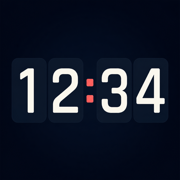 Long Lasting Clock
- Abre la app y pulsa una dirección en el mando para mostrar los controles.
- Selecciona Mensaje personal y escribe a qué hora se reanuda la sesión. El texto aparece automáticamente.
- Cierra los ajustes y pulsa reproducción/pausa para ocultar los controles. Comprueba que el mensaje se lea desde la última fila.
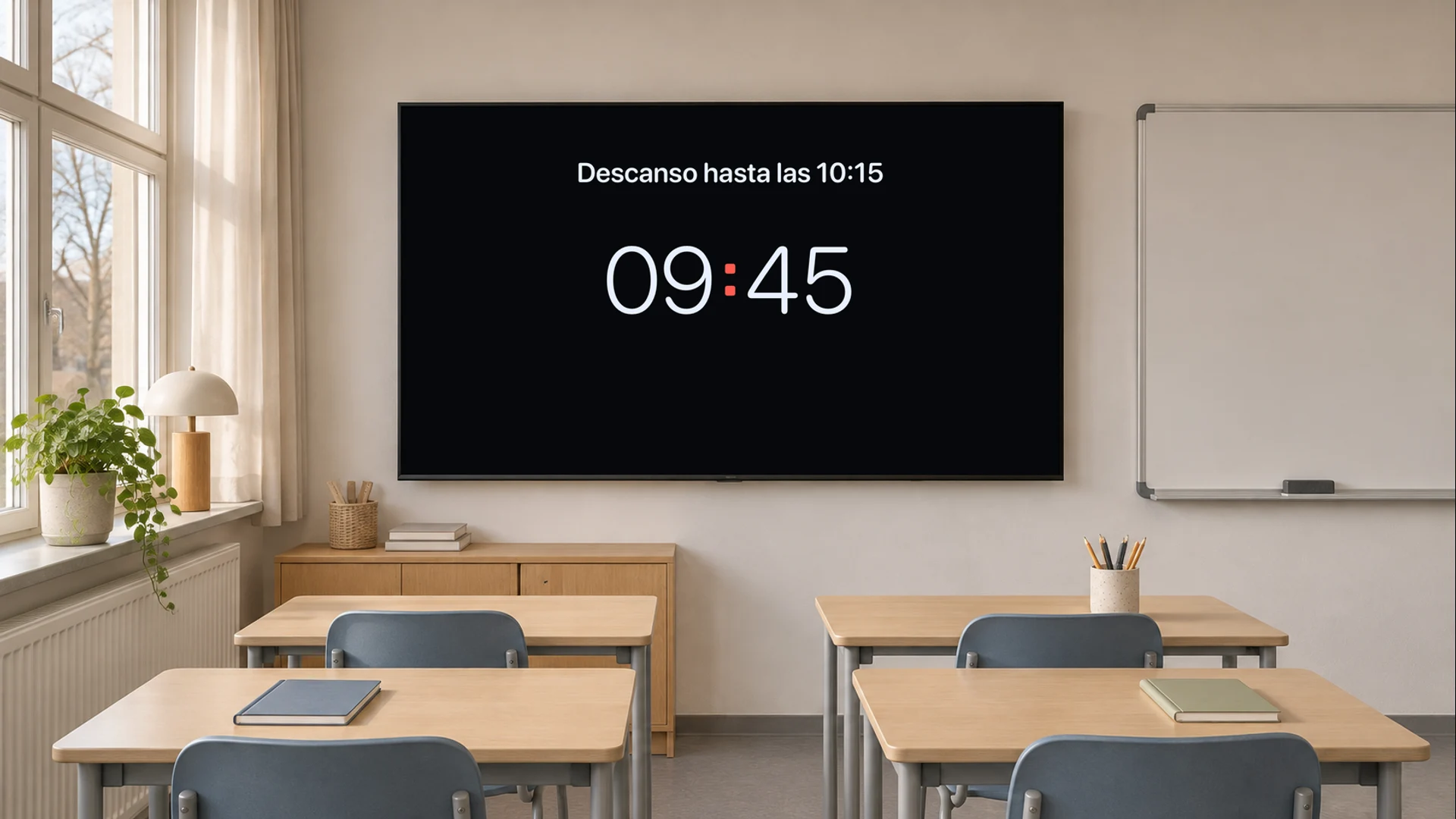
Con Clock Pro puedes cambiar el tamaño, la fuente y el color del mensaje. Si presentas mediante AirPlay, vuelve a la app del reloj cuando empiece el descanso. Controles y ajustes del Apple TV
Otras opciones de visualización del Apple TV
- Un reloj entre presentaciones. En un Apple TV 4K (de segunda generación o posterior), el salvapantallas Retratos puede mostrar la hora sobre tus fotos cuando el dispositivo está inactivo. Ve a Ajustes → Salvapantallas. Guía de Apple sobre los salvapantallas
- Indicaciones para conectarse. La función «Pantalla de sala de conferencias» explica a los visitantes cómo conectarse mediante AirPlay. Puedes añadir tu propio mensaje. Guía de Apple sobre la pantalla de sala de conferencias