

Long Lasting Clock
Wie zeige ich auf dem Apple TV die Uhrzeit und das Ende einer Pause an?
Öffne Long Lasting Clock auf einem Apple TV mit tvOS 17 oder neuer. Die Uhrzeit und einen Hinweis wie Pause bis 10:15 kannst du kostenlos anzeigen.
Pausenhinweis einblenden
 Long Lasting Clock
- Öffne die App. Drücke auf der Fernbedienung eine Richtungstaste, um die Bedienelemente einzublenden.
- Wähle Persönlicher Text und gib ein, wann es weitergeht. Der Text erscheint automatisch.
- Schließe die Einstellungen. Drücke auf Wiedergabe/Pause, um die Bedienelemente auszublenden. Prüfe, ob der Text auch aus der letzten Reihe lesbar ist.
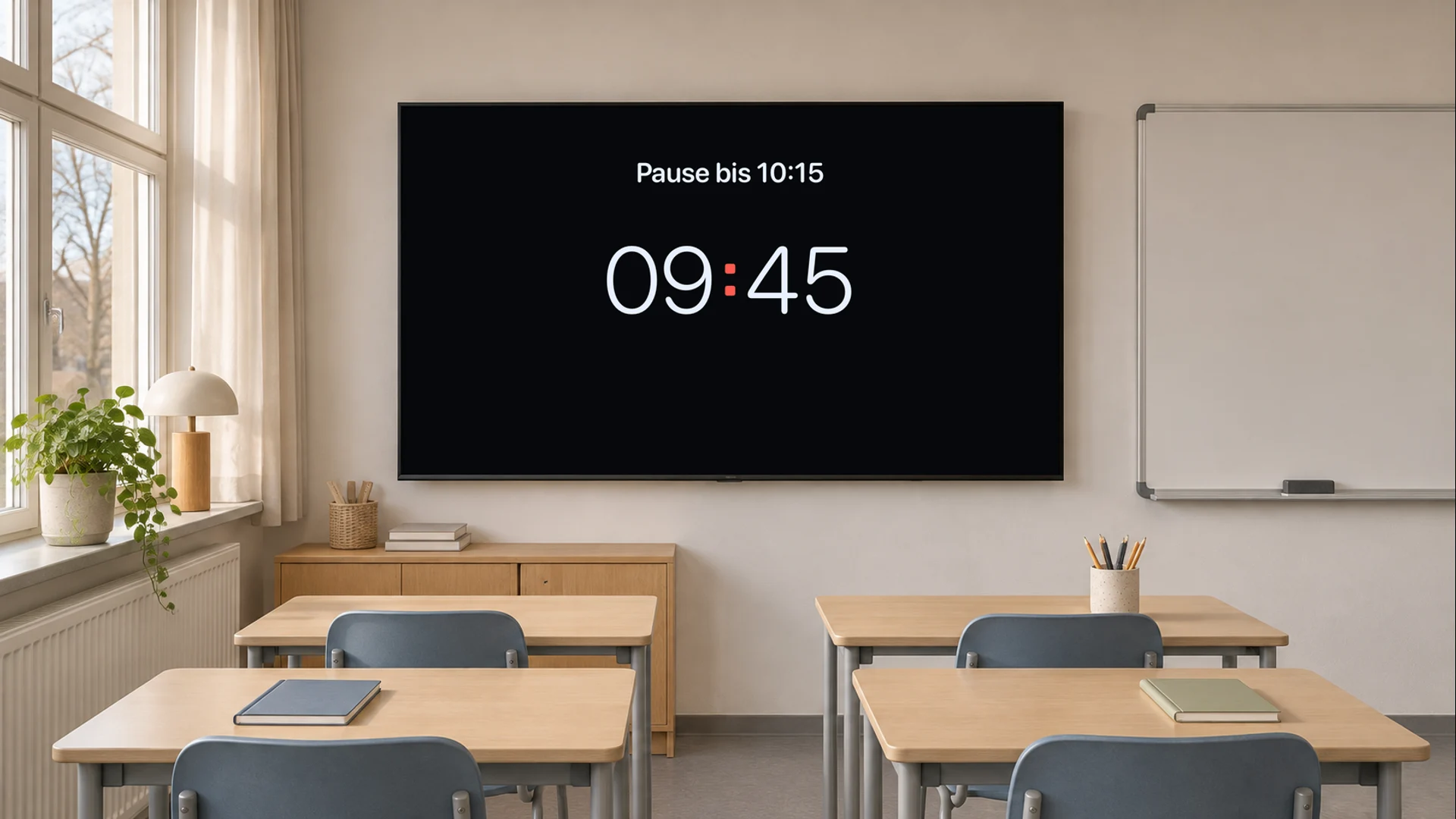
Mit Clock Pro kannst du Schriftgröße, Schriftart und Farbe ändern. Wenn du über AirPlay präsentierst, wechsle zu Beginn der Pause zurück zur Uhr. Bedienung und Einstellungen auf dem Apple TV
Weitere Anzeigeoptionen für Apple TV
- Eine Uhr für die Zeit zwischen Präsentationen. Auf dem Apple TV 4K (ab der 2. Generation) kann der Bildschirmschoner „Porträts“ die Uhrzeit über deinen Fotos einblenden. Öffne Einstellungen → Bildschirmschoner. Apples Anleitung zu Bildschirmschonern
- Verbindungshinweise für Gäste. Im Modus „Konferenzraum-Display“ sehen Gäste, wie sie sich per AirPlay verbinden. Du kannst eine eigene Nachricht hinzufügen. Apples Anleitung zum Konferenzraum-Display