

Long Lasting Clock
¿Cómo puedo ver dos zonas horarias en el escritorio del Mac?
Con el widget Reloj de Apple puedes consultar de un vistazo la hora de dos ciudades. Si prefieres dos relojes grandes en una segunda pantalla, abre dos ventanas de Long Lasting Clock. Para elegir una zona horaria por ventana necesitas Clock Pro, que se adquiere con un único pago.
Usa el widget Reloj de Apple
Los widgets de escritorio requieren macOS 14 o posterior.
- Haz clic en un espacio vacío del escritorio mientras mantienes pulsada la tecla Control. Selecciona Editar widgets y busca Reloj.
- Añade dos widgets Ciudad para tener dos esferas separadas. Si prefieres ver varias ciudades en un solo widget, elige Reloj mundial.
- Haz clic en el widget con la tecla Control pulsada y selecciona Editar «Reloj». Haz clic en el nombre de una ciudad y elige la que quieras. Repite el proceso con el segundo widget si has añadido dos.
- Haz clic en Aceptar para terminar.
Si aún aparecen las ciudades predeterminadas, edita el widget en el escritorio. Tiene su propia lista de ciudades. Guía de Apple sobre los widgets de Reloj
Muestra dos relojes grandes con Clock Pro
 Long Lasting Clock
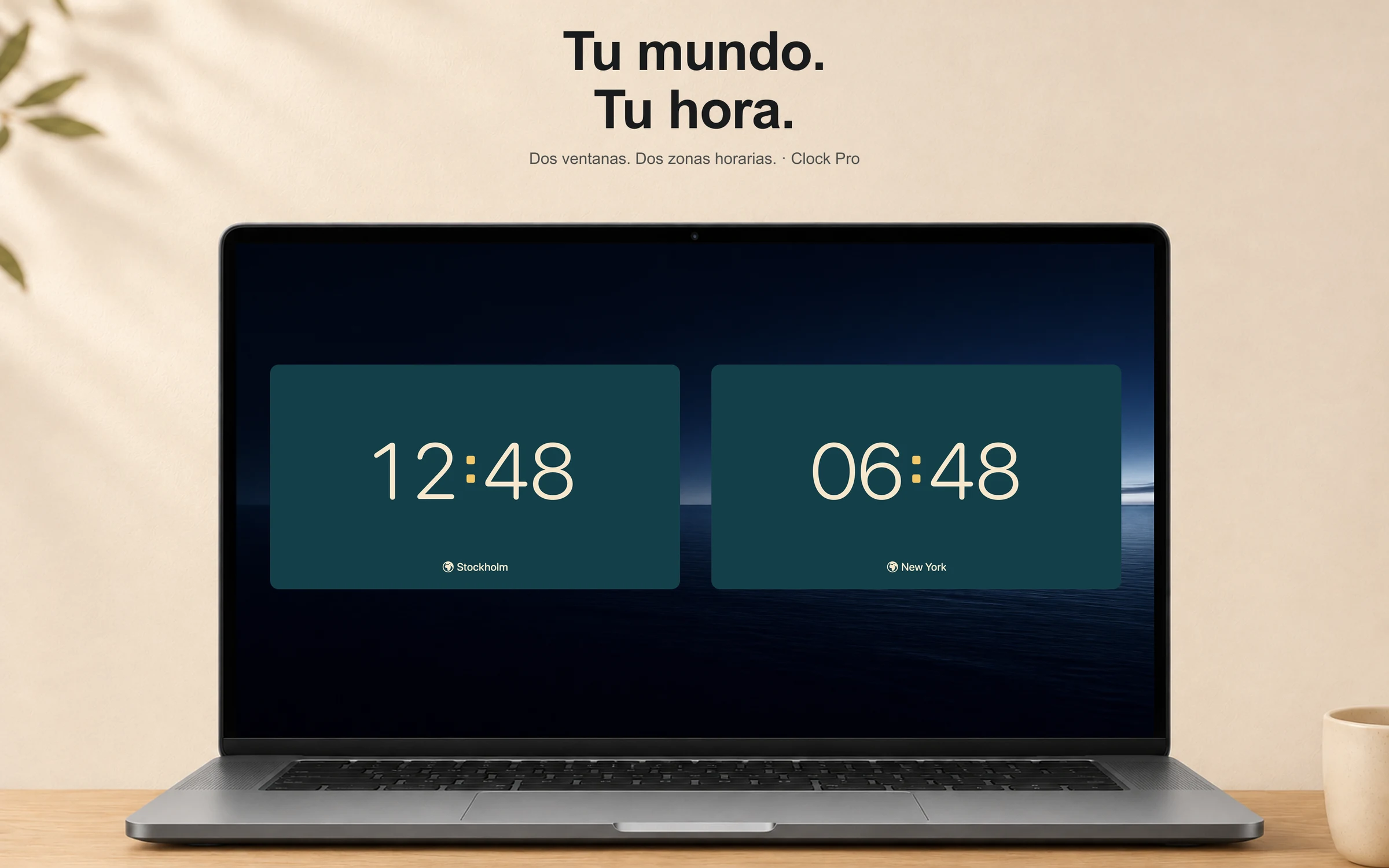
- Abre Long Lasting Clock en un Mac con macOS 14 o posterior. Pasa el puntero sobre el reloj para ver los controles y abre Ajustes.
- Selecciona Lugar, abre Zona horaria y elige Estocolmo. Activa Mostrar lugar para ver el nombre de la ciudad.
- Pulsa Comando-N para abrir otro reloj. En la nueva ventana, repite los pasos para Nueva York y coloca las ventanas una junto a otra.
Las dos ciudades cambian de hora en fechas distintas. Al seleccionar la zona horaria de cada ciudad, los relojes seguirán mostrando la hora correcta durante esas semanas. Editar el nombre que aparece en pantalla solo cambia la etiqueta. Guía de Long Lasting Clock para Mac