

Long Lasting Clock
Comment afficher l’heure et un message de pause sur l’Apple TV ?
Ouvrez Long Lasting Clock sur une Apple TV équipée de tvOS 17 ou version ultérieure. Vous pouvez afficher gratuitement l’heure et un message comme Pause jusqu’à 10 h 15.
Afficher l’heure de reprise
 Long Lasting Clock
- Ouvrez l’app et appuyez dans une direction sur la télécommande pour afficher les commandes.
- Sélectionnez Message personnel et saisissez l’heure de reprise. Le texte s’affiche automatiquement.
- Fermez les réglages et appuyez sur Lecture/Pause pour masquer les commandes. Vérifiez que le message est lisible depuis le dernier rang.
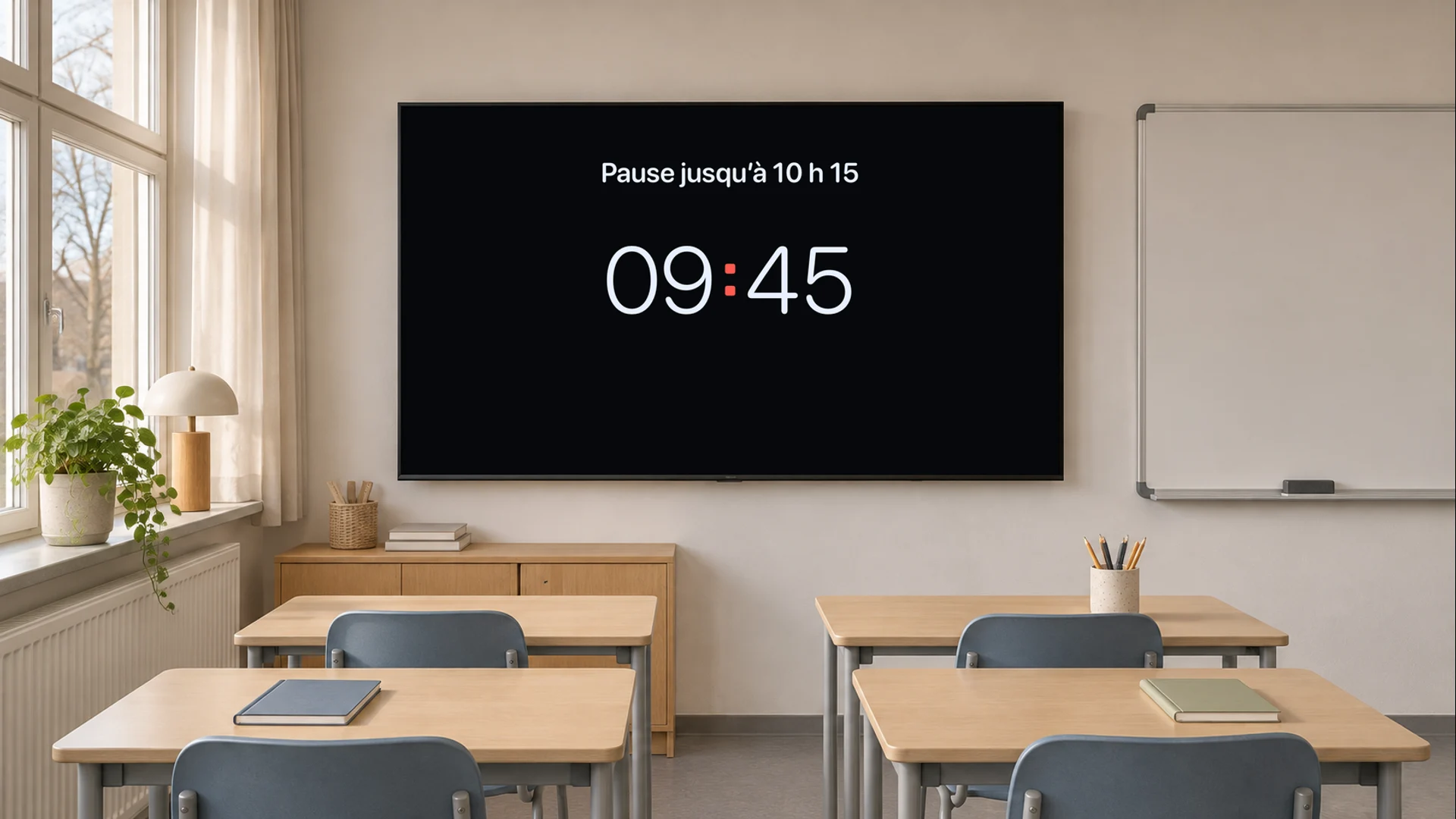
Clock Pro permet de régler la taille, la police et la couleur du texte. Si vous utilisez AirPlay pour la présentation, revenez à l’app dès le début de la pause. Commandes et réglages sur l’Apple TV
Autres options d’affichage sur l’Apple TV
- Une horloge entre deux présentations. Sur une Apple TV 4K (2ᵉ génération ou ultérieure), l’économiseur d’écran Portraits peut afficher l’heure sur vos photos lorsque l’appareil est inactif. Ouvrez Réglages → Économiseur d’écran. Guide Apple sur les économiseurs d’écran
- Des instructions pour se connecter. Le mode « Affichage Salle de conférence » indique aux visiteurs comment se connecter avec AirPlay. Vous pouvez y ajouter votre propre message. Guide Apple sur le mode « Affichage Salle de conférence »