

Long Lasting Clock
Wie zeige ich zwei Zeitzonen auf dem Mac-Schreibtisch an?
Mit dem Uhr-Widget von Apple siehst du die Uhrzeit in zwei Städten auf einen Blick. Für zwei große Uhren auf einem zweiten Bildschirm kannst du in Long Lasting Clock zwei Fenster öffnen. Um für jedes Fenster eine Zeitzone zu wählen, brauchst du Clock Pro als Einmalkauf.
Das Uhr-Widget von Apple verwenden
Widgets auf dem Schreibtisch setzen macOS 14 oder neuer voraus.
- Klicke bei gedrückter Control-Taste auf eine freie Stelle auf dem Schreibtisch, wähle Widgets bearbeiten und suche nach Uhr.
- Füge zwei Stadt-Widgets hinzu, wenn du zwei getrennte Zifferblätter möchtest. Du kannst auch ein Widget wählen, das mehrere Städte zusammen anzeigt.
- Klicke bei gedrückter Control-Taste auf das Widget und wähle „Uhr“ bearbeiten. Klicke auf einen Städtenamen und wähle die gewünschte Stadt aus. Wiederhole das beim zweiten Widget, falls du zwei verwendest.
- Schließe die Bearbeitung ab, um die ausgewählten Städte anzuzeigen.
Zeigt das Widget weiterhin die voreingestellten Städte an, bearbeite es direkt auf dem Schreibtisch. Das Widget hat eine eigene Städteliste. Apples Anleitung für Uhr-Widgets
Zwei große Uhrfenster mit Clock Pro anzeigen
 Long Lasting Clock
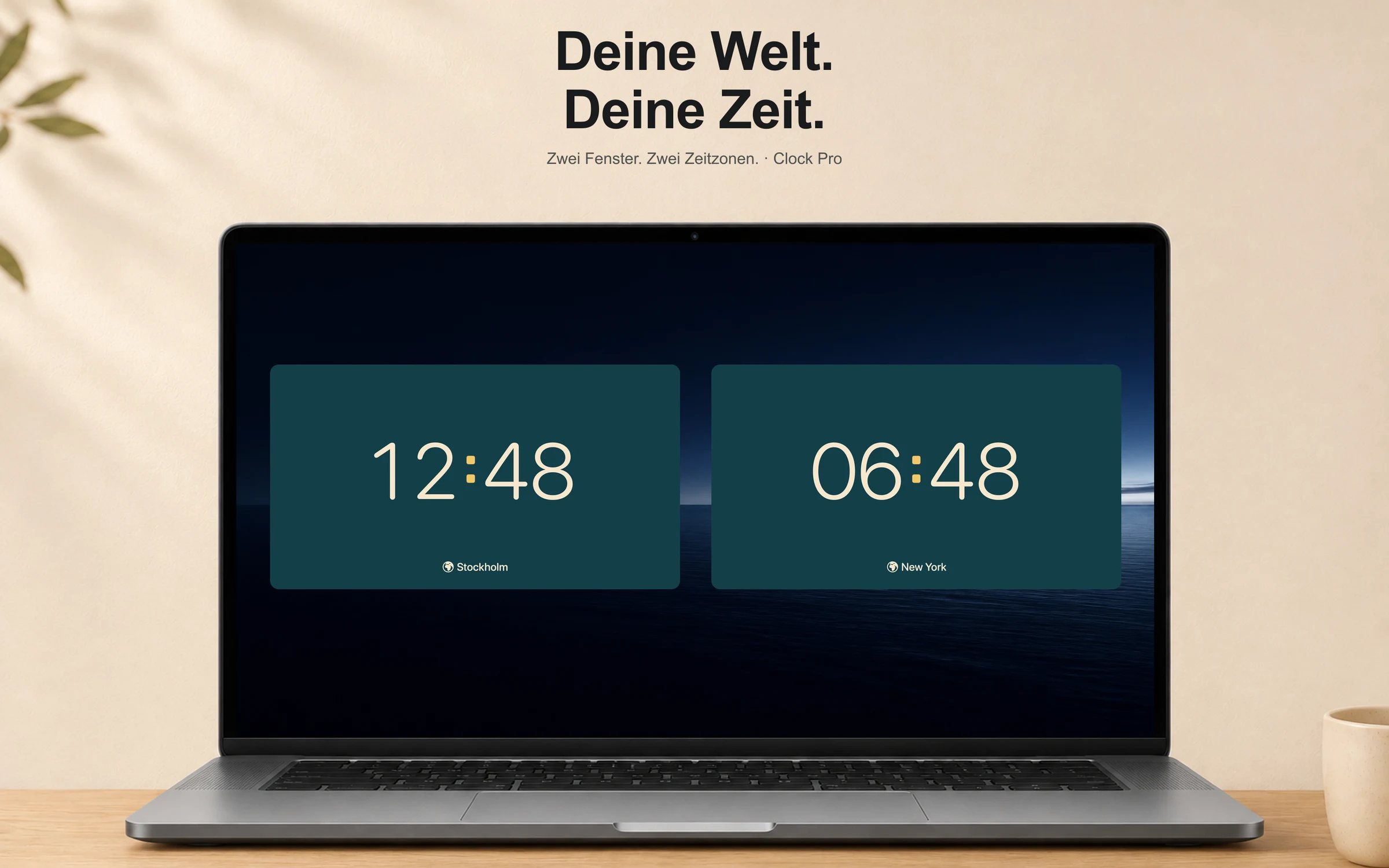
- Öffne Long Lasting Clock auf einem Mac mit macOS 14 oder neuer. Bewege den Zeiger über die Uhr, um die Bedienelemente einzublenden, und öffne die Einstellungen.
- Wähle Ort, öffne Zeitzone und wähle Stockholm aus. Aktiviere Ort anzeigen, damit der Stadtname erscheint.
- Öffne mit Befehl-N eine weitere Uhr. Wiederhole die Schritte im neuen Fenster für New York und platziere die Fenster nebeneinander.
Die beiden Städte stellen ihre Uhren an unterschiedlichen Tagen um. Mit der Zeitzone der jeweiligen Stadt stimmt die Uhrzeit auch in diesen Wochen. Wenn du nur den angezeigten Namen bearbeitest, ändert sich allein die Beschriftung. Anleitung für Long Lasting Clock auf dem Mac