

Long Lasting Time Reports
Hur skickar jag veckans tidrapport som PDF från min iPhone?
Har du veckans timmar i Numbers kan du exportera kalkylbladet som PDF. Har du registrerat tiden i Long Lasting Time Reports väljer du projekt och vecka i appen och delar rapporten därifrån.
Exportera från Numbers
- Öppna veckans tidrapport. Om kalkylbladet innehåller andra kunders timmar, gör en kopia med bara de rader och blad som gäller kunden som ska få rapporten.
- Öppna delningsmenyn och välj Exportera och skicka. Välj sedan PDF.
- Kontrollera datum, total tid och sidlayout. Tryck på Exportera och skicka filen med Mail eller spara den i Filer.
Skicka en PDF från Time Reports
 Long Lasting Time Reports
Du kan registrera tid för ett aktivt projekt gratis på iPhone med iOS 17 eller senare. För att dela en PDF behöver du köpa Full tillgång.
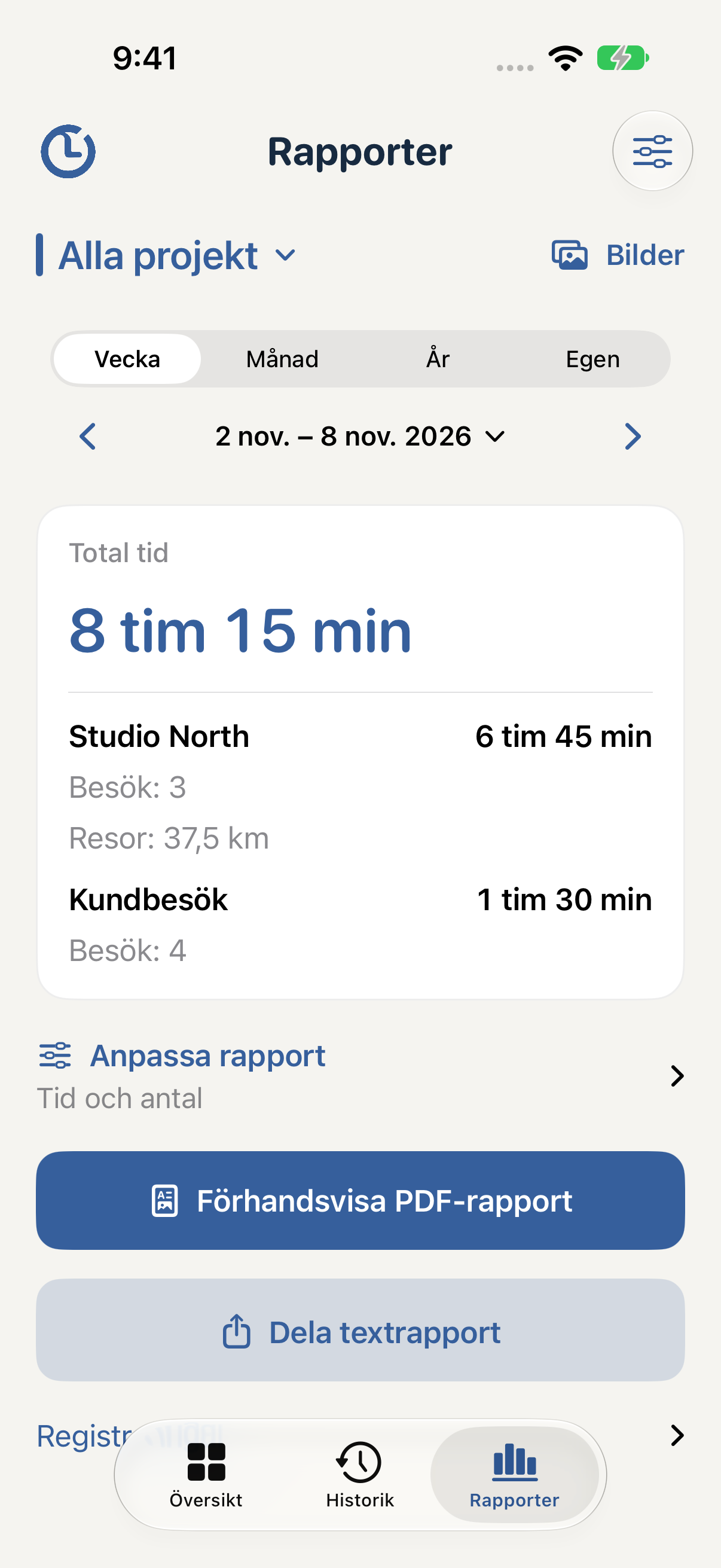
- Öppna Rapporter och välj Vecka. Välj Egen om kunden vill ha en annan period.
- Tryck på projektväljaren och välj det projekt du vill rapportera tid för.
- Tryck på Anpassa rapport. Ta med de uppgifter som kunden behöver. Kontrollera särskilt anteckningar, bilder och platser innan du delar dem.
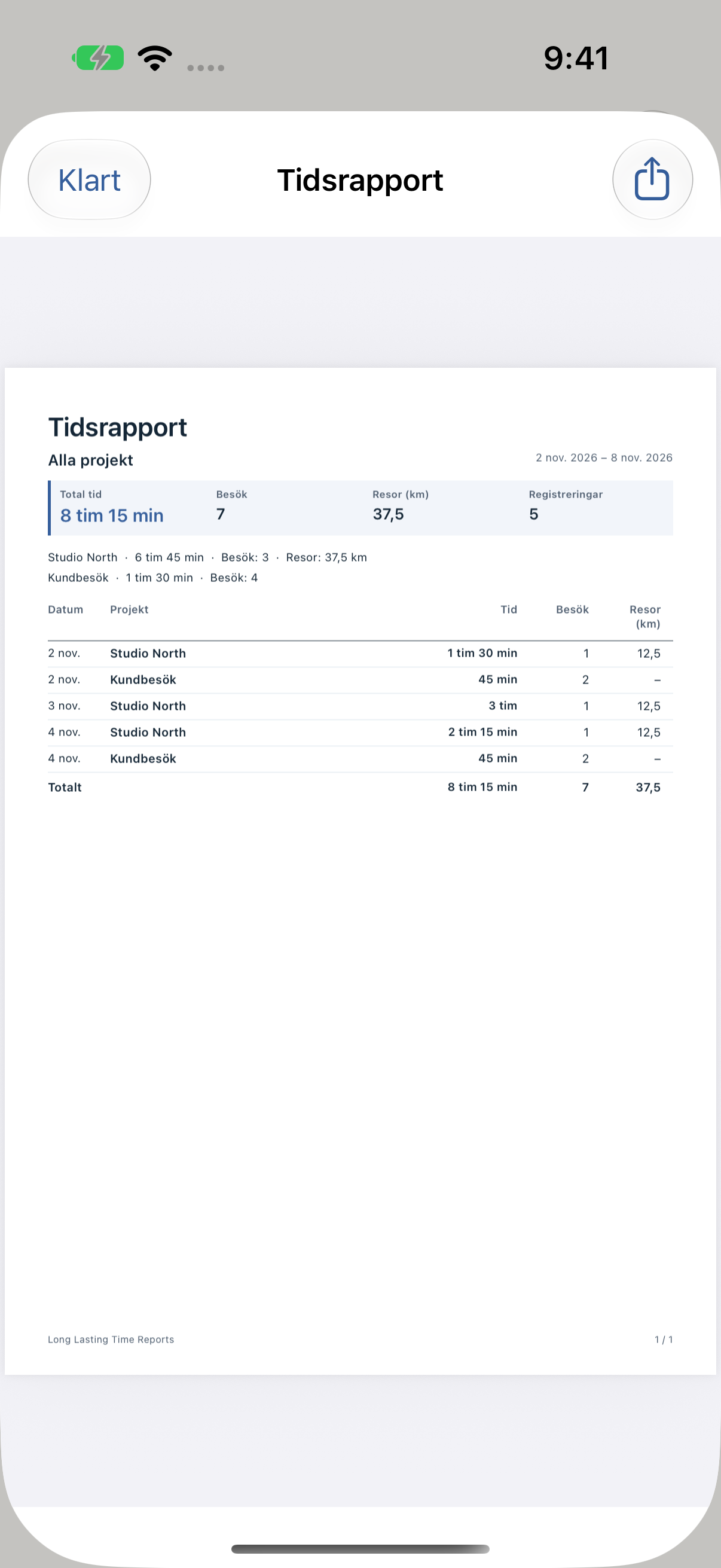
- Tryck på Förhandsvisa PDF-rapport. Kontrollera projekt, datum och total tid. Tryck sedan på delningsknappen för att skicka eller spara filen.
På bilderna är Alla projekt valt (8 tim 15 min). Om rapporten bara gäller Studio North, välj Studio North och kontrollera att PDF-rapporten visar 6 tim 45 min.
Saknas ett arbetspass? Kontrollera att du sparade det på rätt projekt och att datumet ligger inom den valda perioden. Om Long Lasting Time Reports